 IP
IP1. Vad är 8.8.4.4?
8.8.4.4 är en IP-adress för Google LLC:s gratis och offentliga DNS-server.
DNS-servern kan konvertera domännamn till IP-adresser som lätt kan kännas igen av nätverket, så att användare bara behöver ange domännamnet för att komma åt målwebbplatsen när de surfar på Internet, istället för att ange långa numeriska IP-adresser.
Efter att ha ställt in DNS-serveradressen till 8.8.4.4 kan användarens enhet ansluta till Google LLC:s DNS-server.
Numret kan visas i binärt, decimalt, hexadecimalt, etc., som visas i figuren nedan, där decimal är det vanligaste.
 Beskrivning av IP-adress i binär, decimal och hexadecimal
Beskrivning av IP-adress Klass A/B/C/D/E och nätverks-ID, värd-ID
Beskrivning av IP-adress i binär, decimal och hexadecimal
Beskrivning av IP-adress Klass A/B/C/D/E och nätverks-ID, värd-ID
Observera :
- En korrekt IP-adress har 4 siffror och ansluten med punkt, som att det bara finns 3 siffror i 8.8.4 och 5 siffror i 8.8.4.4.1, de är inte korrekta IP-adresser;
- Storleken på de 4 decimaltalen sträcker sig från 0 till 255. Om något tal överskrider detta intervall, till exempel 8.8.4.256, är det inte en korrekt IP-adress.
- Ibland kommer punkten att ersättas med mellanslag eller bindestreck, t.ex. 8-8-4-4,8 8 4 4, men vanligtvis representeras den av punkt, t.ex. 8.8.4.4;
Om du vill lära dig mer om IP-adress, kontrollera: Vad är IP-adress?
2. Vilken region och stad ligger 8.8.4.4 i?
Låt oss först ge ett enkelt svar: IP 8.8.4.4 finns på Mountain View, Kalifornien, Förenta Staterna.
- Stadens longitud: -122.08421325684 °
- Stadslatitud: 37.422401428223 °
Observera att ovanstående data endast är longitud och latitud för Mountain View, Kalifornien, Förenta Staterna, inte den exakta geografiska platsen för IP-användare eller enhet.
I viss detalj får vi positioneringen av en IP-adress på stadsnivå genom att jämföra data från flera källor och tekniska medel.
| Detta är den geografiska platsinformationen som erhålls från kartan enligt latituddimensionen. Denna sida kan inte garantera att det inte finns något fel, och resultaten är endast för referens. Denna data uppdateras på: 2022-08-10 08:17:36 UTC | |
| Referensplats: | Mountain View, CA, USA |
| Namngiven plats: | 750 N Shoreline Blvd, Mountain View, CA 94043, USA |
| Gatuadress: | 750 N Shoreline Blvd #71, Mountain View, CA 94043, USA |
| car_repair: | 790 N Shoreline Blvd, Mountain View, CA 94043, USA |
| postnummer: | Mountain View, CA 94043, USA |
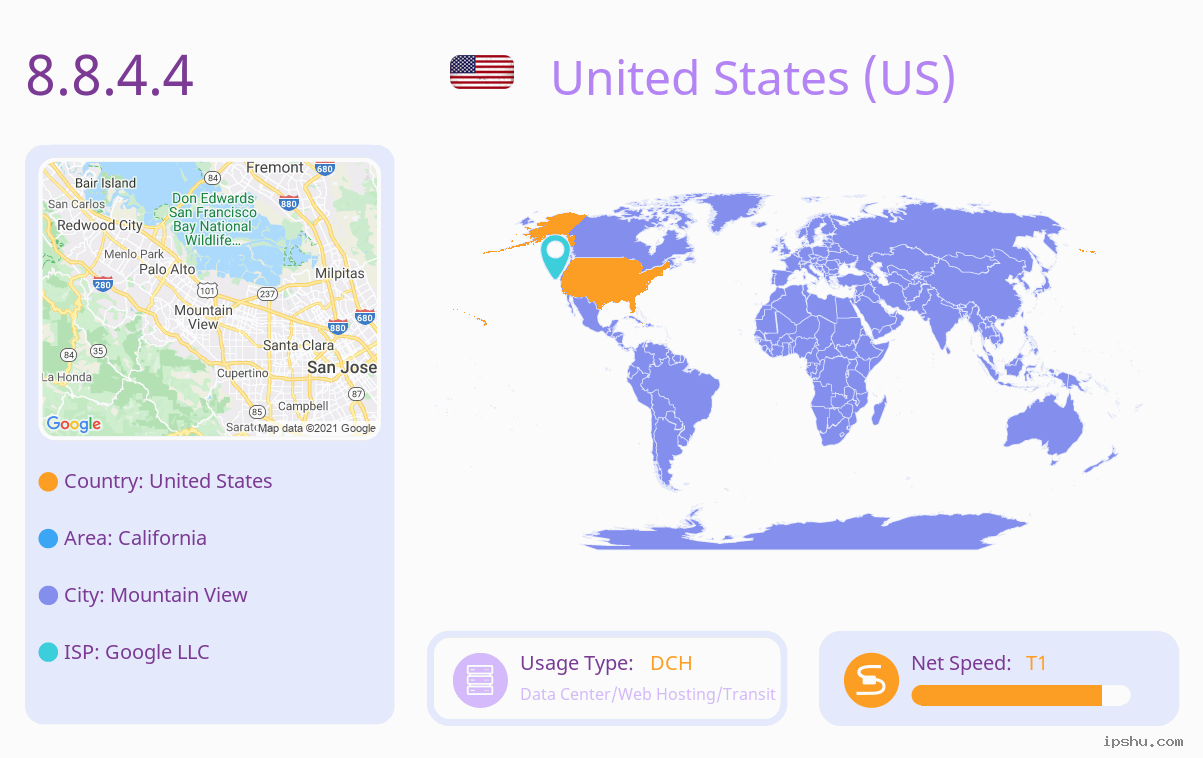 Tabell för betydelse av ikon / bild
Observera : När det gäller noggrannheten av dessa data, på grund av IP-adressallokering och variation och andra faktorer, kan den högsta standarden för IP-platsnoggrannhet på stadsnivå i branschen knappast nå mer än 80 %, och vissa webbplatser eller företag hävdar att deras noggrannhet räntan når 95 % eller mer är inte särskilt trovärdiga.
Naturligtvis är den totala IP-adressens platsnoggrannhet svår att nå mer än 80 % betyder inte att positioneringsnoggrannheten för 8.8.4.4 också är 80 %. Användare kan jämföra och verifiera data från flera webbplatser, samt göra nätverkshastighetstester eller ta andra sätt att förbättra noggrannheten.
Fler artiklar
6. Hur kontrollerar jag om min DNS-serveradress är 8.8.4.4?
Ibland kommer vår dator inte att kunna komma åt Internet på grund av felaktig DNS-adresskonfiguration. För närvarande måste vi känna till DNS för internetenheten vi använder för att kontrollera. Så, hur får man reda på DNS-serveradressen? Du kan följa metoderna.
På datorn
Windows-system
Metod 1: Gå till nätverks- och delningscenter för att se DNS-adresserna- Öppna kontrollpanelen och hitta "Nätverks- och delningscenter".
- Klicka på "Visa nätverksstatus och uppgifter" under "Nätverks- och delningscenter" för att se det för närvarande anslutna nätverket.
- Klicka på det anslutna nätverket och klicka på "Detaljer" i popup-gränssnittet för att se detaljerad information om det aktuella nätverket.
- I detaljpanelen kan du se din dators DNS-adress.
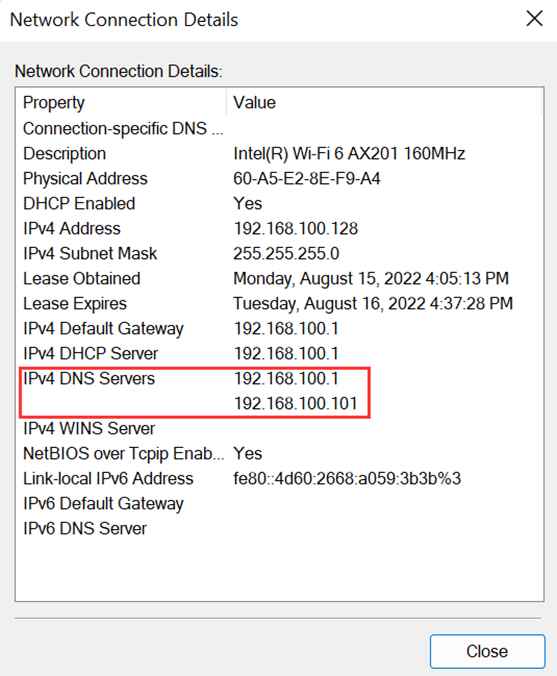 Metod 2: Använd kommandot för att visa DNS-adressen
- Klicka på tangentkombinationen Windows+R för att öppna fönstret för att köra kommandot.
- Ange "cmd" i kommandofönstret och klicka på "OK".
- I det öppna kommandofönstret "cmd", skriv in "ipconfig /all" och tryck på Enter.
- I den returnerade informationen kan du se att din dators DNS visas till höger om DNS-serveralternativet.
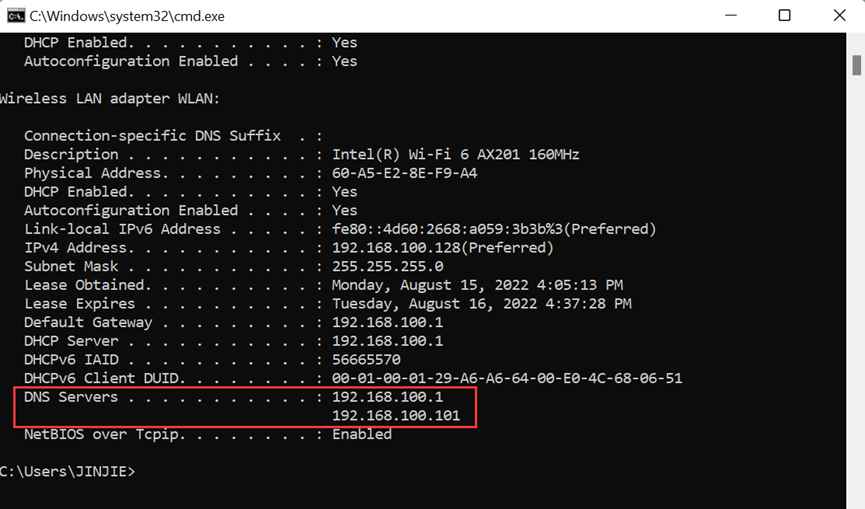
På mobiltelefonen
iPhone
- Anslut din telefon till WIFI och öppna inställningarna.
- I inställningsgränssnittet, välj WLAN och kontrollera listan över anslutningsbara nätverk.
- Klicka på den anslutna WIFI för att se dina aktuella nätverksdetaljer.
- Hitta DNS-alternativet och klicka på "Konfigurera DNS" för att se din DNS-serveradress.
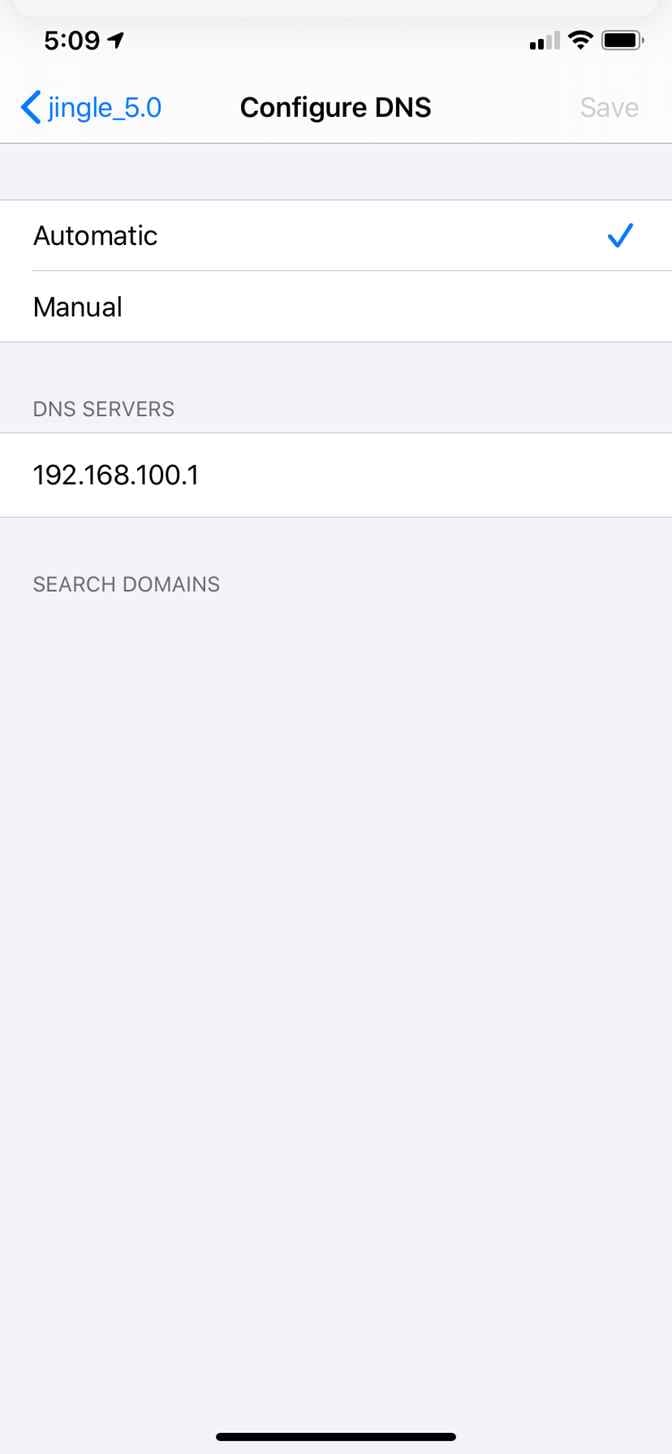 Android
- Anslut din telefon till WIFI och öppna inställningarna.
- I inställningsgränssnittet, välj WLAN och kontrollera listan över anslutningsbara nätverk.
- Klicka på den anslutna WIFI för att se dina aktuella nätverksdetaljer.
- Klicka på IP-inställningar och välj "statisk" för att se din nuvarande DNS-serveradress.
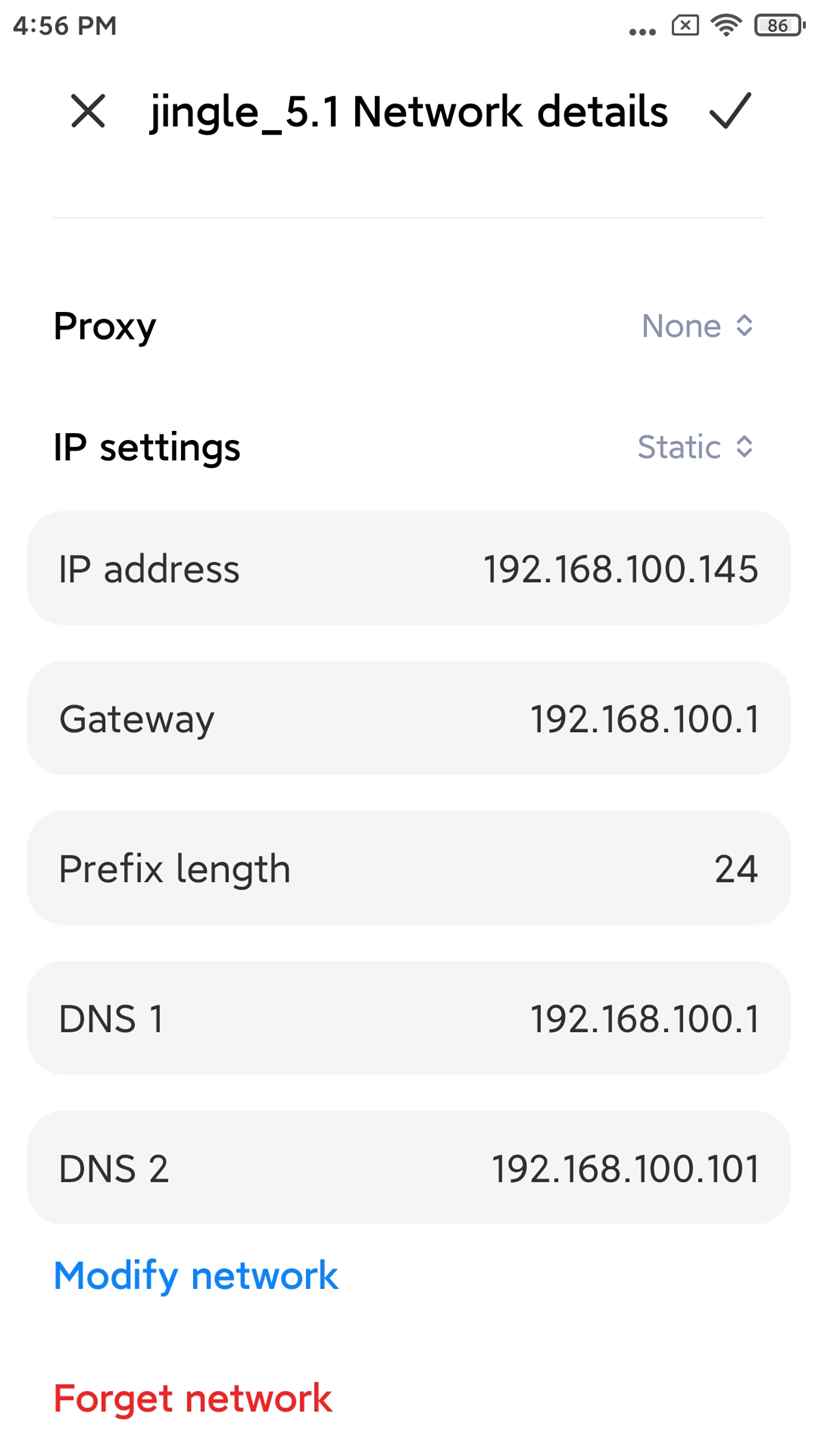
DNS-adressen i ovanstående fall är 192.168.100.1, som använder routerns gateway som standard. Så här kontrollerar du din routers DNS-adress.
På routern
- Ange routerns inloggnings-IP-adress i webbläsarens adressfält, till exempel 192.168.100.1 (inloggnings-IP-adressen för olika märken av routrar kan vara olika), och ange sedan användarnamnet och lösenordet för att logga in.
- Efter att ha loggat in på routerns gränssnitt, klicka på "Internet".
- I internetgränssnittet kan du se din routers DNS-adress. Om det inte finns någon specificerad DNS-adress och du väljer att hämta den dynamiskt från internetleverantören, måste du hitta den överordnade internetleverantören för att veta din DNS-adress.
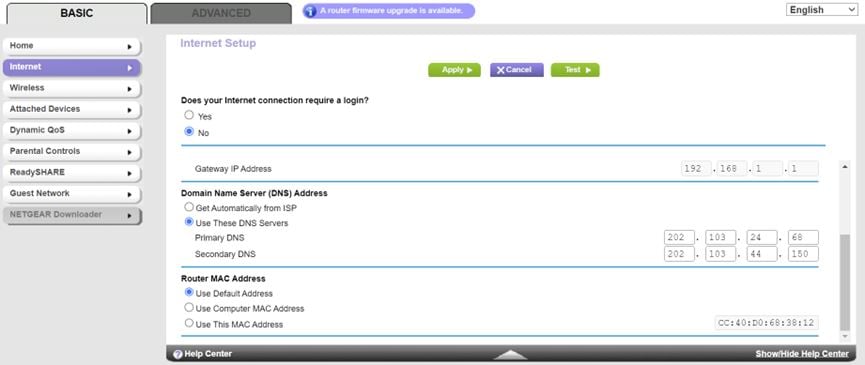
7. Hur ändrar jag min DNS-serveradress till 8.8.4.4?
Som nämndes i föregående fråga, ibland på grund av fel konfiguration av DNS-serveradressen, kommer vår dator inte att kunna komma åt Internet normalt. För närvarande måste vi ändra DNS. Det rekommenderas att använda standard-DNS för din nuvarande nättjänstleverantör eller den offentliga DNS som tillhandahålls av välkända nättjänstleverantörer som Google och Baidu. Modifieringsmetoden är som följer.
På datorn
Windows-system- Öppna kontrollpanelen och hitta "Nätverks- och delningscenter".
- Klicka på "Visa nätverksstatus och uppgifter" under "Nätverks- och delningscenter" för att se de för närvarande anslutna nätverken.
- Klicka på nätverket du är ansluten till och kontrollera statusen för det aktuella nätverket.
- Klicka på "Egenskaper" för att gå till fönstret WLAN-egenskaper.
- Klicka på "Internet Protocol Version 4 (TCP/IPv4)" och klicka sedan på "Egenskaper" för att konfigurera det.
- Hitta alternativet för DNS-server och ändra önskad DNS till 8.8.4.4, ändra den alternativa DNS-adressen till motsvarande adress eller andra adresser och klicka slutligen på "OK" för att få inställningarna att träda i kraft.
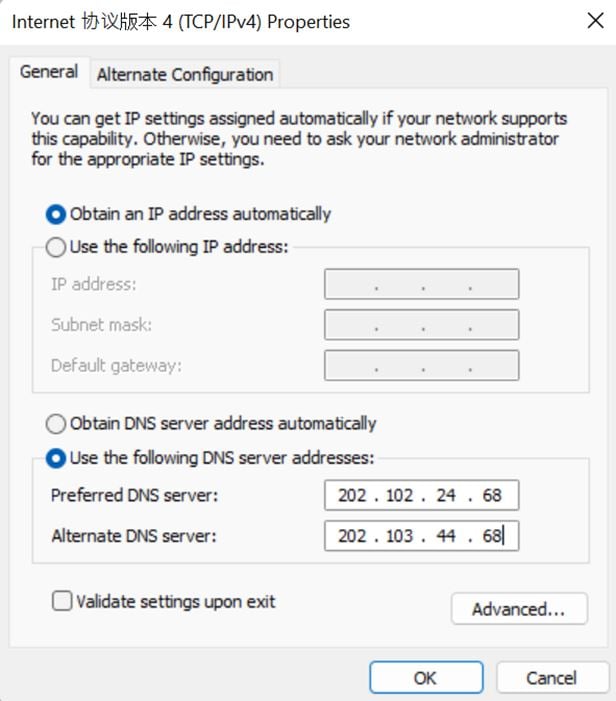
På mobiltelefonen
iPhone
- Anslut din telefon till WIFI och öppna inställningarna.
- I inställningsgränssnittet, välj WLAN och kontrollera listan över anslutningsbara nätverk.
- Klicka på den anslutna WIFI för att se dina aktuella nätverksdetaljer.
- Hitta DNS-alternativet och klicka på "Konfigurera DNS" för att se din DNS-serveradress.
- Klicka på "Manuell" för att ändra den aktuella DNS-adressen till 8.8.4.4 och klicka slutligen på "Spara" för att få inställningarna att träda i kraft.
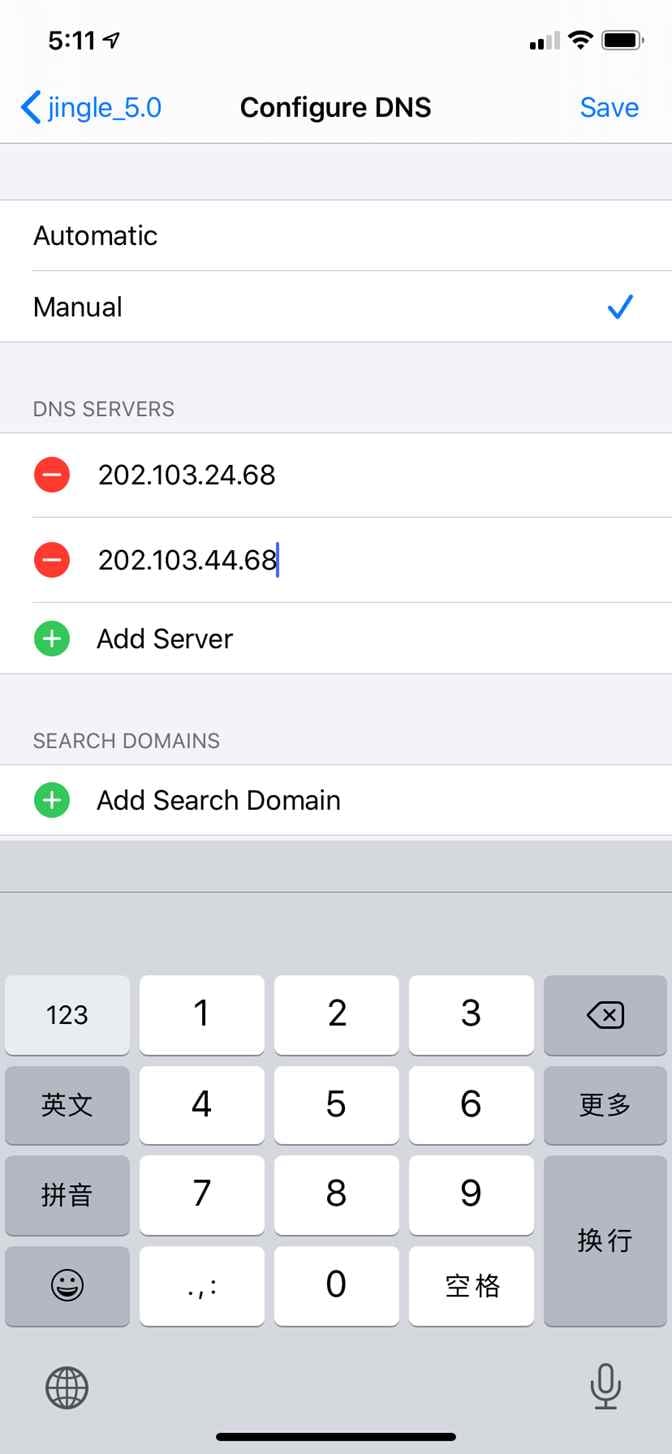 Android
- Anslut din telefon till WIFI och öppna inställningarna.
- I inställningsgränssnittet, välj WLAN och kontrollera listan över anslutningsbara nätverk.
- Klicka på den anslutna WIFI för att se dina aktuella nätverksdetaljer.
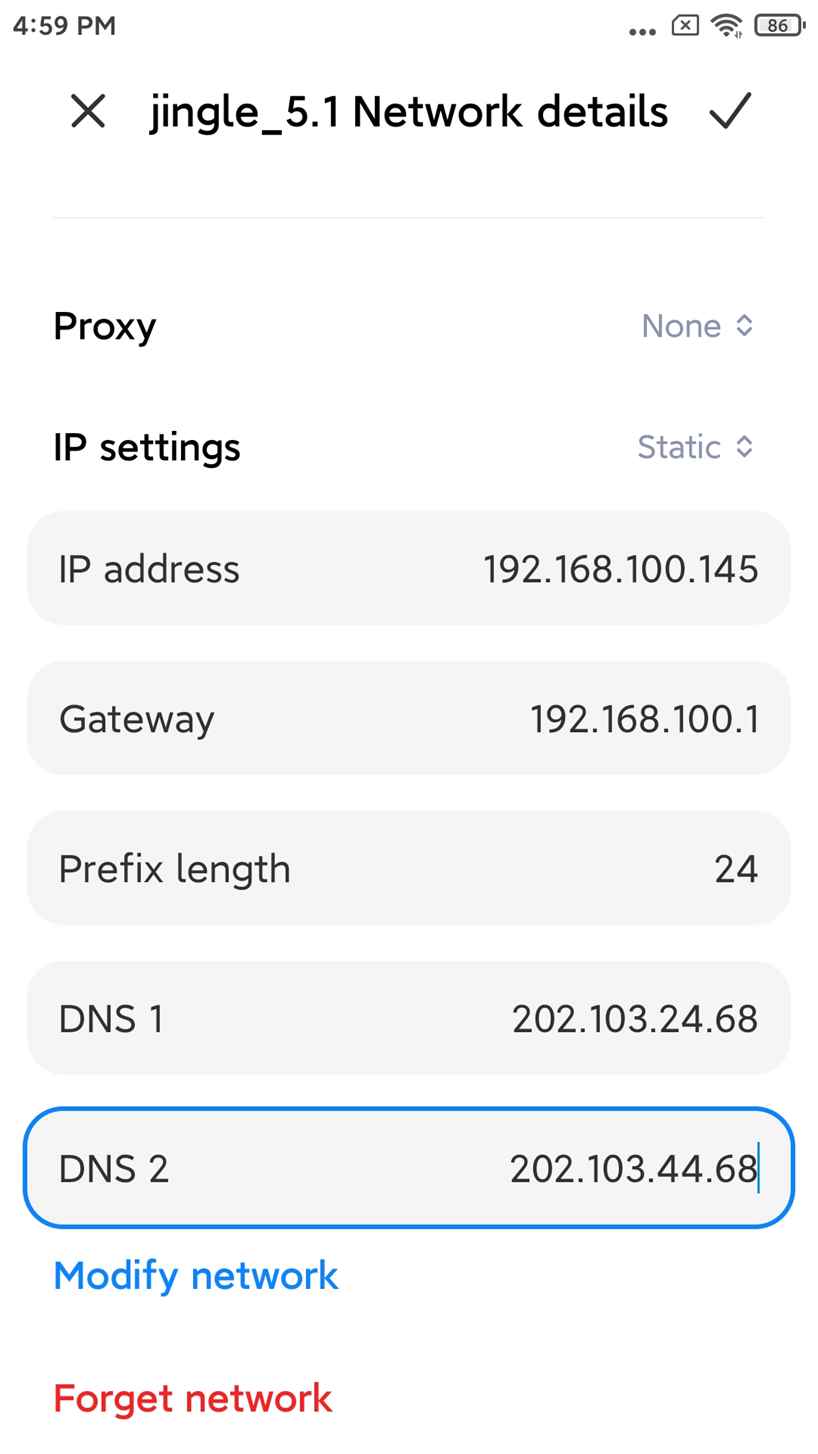
- Klicka på IP-inställningar och välj "statisk" för att se din nuvarande DNS-serveradress. Du kan ändra önskad DNS till 8.8.4.4 och ändra den alternativa DNS-adressen till motsvarande adress eller andra adresser, och slutligen klicka på "√" för att spara inställningarna.
På routern
- Ange routerns inloggnings-IP-adress i webbläsarens adressfält, till exempel 192.168.100.1 (inloggnings-IP-adressen för olika märken av routrar kan vara olika), och ange sedan användarnamnet och lösenordet för att logga in.
- Efter att ha loggat in på routerns gränssnitt, klicka på "Internet".
- I internetgränssnittet klickar du på "Använd följande DNS-server", ändrar sedan den primära DNS-adressen till 8.8.4.4, ändrar den sekundära DNS-adressen till motsvarande adress eller andra adresser och klickar slutligen på "Apply" för att få inställningarna att träda i kraft.
8. Hur får man reda på administratören för 8.8.4.4?
Du kan använda Whois-sökning för att ta reda på den administrativa byrån för en IP-adress, och även telefonnumret och annan kontaktinformation för administratören.

Att använda Whois-verktyget för att slå upp 8.8.4.4 kommer att ge mycket information, och vi tar fram huvudinformationen enligt följande:
- Förvaltningsorgan: GOGL
- Beskrivning:
- Land/region: US
- Adress: 1600 Amphitheatre Parkway Mountain View CA 94043 United States
- Administratör: Google LLC
- Tel: +1-650-253-0000
- E-post: network-abuse@google.com
Whois uppslagsverktyg är utformat för att göra det möjligt för människor att hitta den ansvariga byrån och administratören när det finns nätverksproblem. För närvarande används Whois-verktyg i stor utsträckning i nätverkets tekniska nivå, till exempel om telekomleverantörer av Internet-tjänster upptäcker att det finns ett nätverksproblem, kan de snabbt meddela den relevanta ansvariga personen för att diagnostisera och hantera det. Dessutom, om det förekommer missbruk av nätverksresurser, såsom mycket spam från en viss IP-adress, kan de också kontakta den person som ansvarar för spamklagomål för att hantera det.
Fler artiklar:


