 IP
IP
172.16.0.1 klassificeras som en klass B privat IP-adress, som sträcker sig från 172.16.0.0 till 172.31.255.255. IP-adresser inom detta intervall är specifikt avsedda för interna nätverk inom organisationer, såsom hem-, skol- eller företagsnätverksmiljöer, och används inte på det globala Internet. Den här adressens privata karaktär tillåter återanvändning över olika interna nätverk utan att leda till konflikter med andra globala IP-adresser.
Funktion av 172.16.0.1
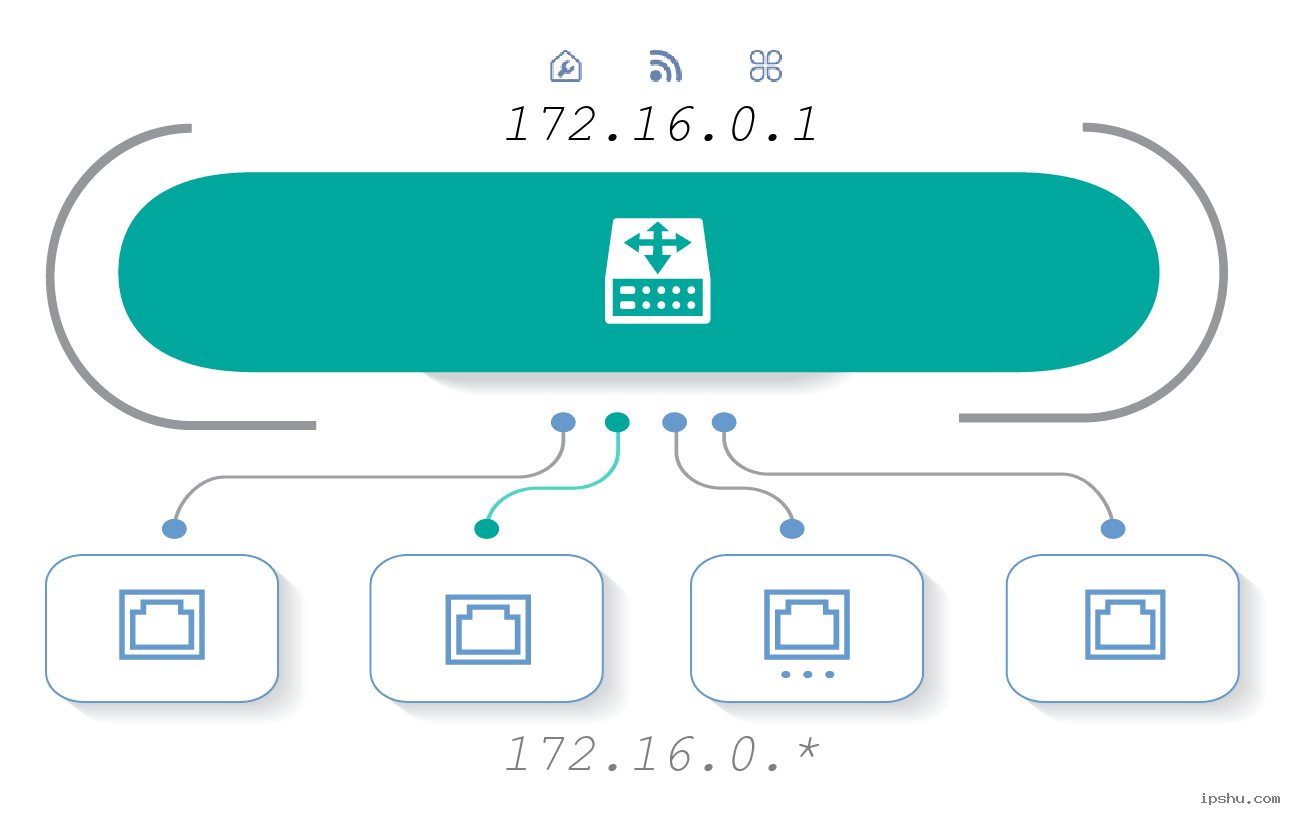
I de flesta fall fungerar 172.16.0.1 som gateway-adress för nätverket. Detta innebär att den vanligtvis är konfigurerad som standard-IP-adressen för routern, vilket gör att enheter inom det interna nätverket kan kommunicera med varandra och komma åt det externa internet via routern. När administratörer behöver komma åt routern på en dator och utföra nätverksinställningar kan de ange den här adressen för att komma åt routerns hanteringsgränssnitt.
Vanligtvis använder Top Global, 2Wire, Bellnet och vissa andra routrar 172.16.0.1 som standard IP-adress. Standardanvändarnamnet är vanligtvis "public" och standardlösenordet är också "public". Detta är viktig information att komma ihåg för framgångsrik inloggning. Router Standardinloggnings-IP-lista
172.16.0.1 Inloggningsguide för router
För att komma åt och hantera din router med 172.16.0.1 måste du förbereda din enhet, till exempel en dator, surfplatta eller smartphone, och se till att en webbläsare är installerad på enheten. Nedan finns detaljerade steg för att logga in på routern med 172.16.0.1:
Steg 1: Se till att din enhet är på samma lokala nätverk som routern.
- Om du använder en stationär dator, anslut den till routerns LAN-port med en Ethernet-kabel.
- Om du använder en bärbar dator eller mobil enhet, anslut till routerns wifi-nätverk.
Steg 2: Öppna en webbläsare och ange inloggnings-IP-adressen i adressfältet.
Här är två viktiga punkter att notera:
- Du måste ange inloggnings-IP-adressen i webbläsarens URL-adressfält (som Chrome, Firefox, Safari, etc.), inte i webbläsarens sökruta. Adressfältet är vanligtvis placerat högst upp eller längst ned på enhetens skärm.
- Ange IP-adressen 172.16.0.1 direkt eller ange fullformatet http://172.16.0.1 och tryck sedan på Enter. Se till att ange rätt IP-adress 172.16.0.1; stavfel som 172.16.0.l, 172.16.o.1 eller 172.16.ol kommer inte att öppna inloggningssidan.
Steg 3: Ange användarnamn och lösenord.
När webbläsaren lyckats omdirigera till routerns inloggningssida anger du användarnamnet och lösenordet när du uppmanas. Som standard är användarnamnet "public" och lösenordet är också "public". Standardinformationen finns vanligtvis på en etikett på baksidan av routern. Om du har ändrat standardinloggningsuppgifterna, se till att du anger rätt användarnamn och lösenord.
Steg 4: Lyckad inloggning.
Efter lyckad inloggning kommer du att se routerns hanteringsgränssnitt. Här kan du göra olika inställningar och justeringar efter dina behov. Du kan till exempel ändra namnet och lösenordet för det trådlösa nätverket, visa listan över anslutna enheter, ställa in åtkomstkontroller osv.


