 IP
IP
192.168.1.1 är en av de vanligaste IP-adresserna för routerinloggning som används av routrar, modem och andra nätverksenheter. För att komma åt adminsidan behöver du ange den här adressen korrekt i din webbläsare. Om den skrivs in på fel plats eller i fel format kan inloggningssidan för 192.168.1.1 kanske inte laddas.
Steg för att logga in på 192.168.1.1
1. Anslut din telefon eller dator till routerns WiFi-nätverk. Du kan också använda en Ethernet-kabel för att ansluta datorn till en av routerns LAN-portar.
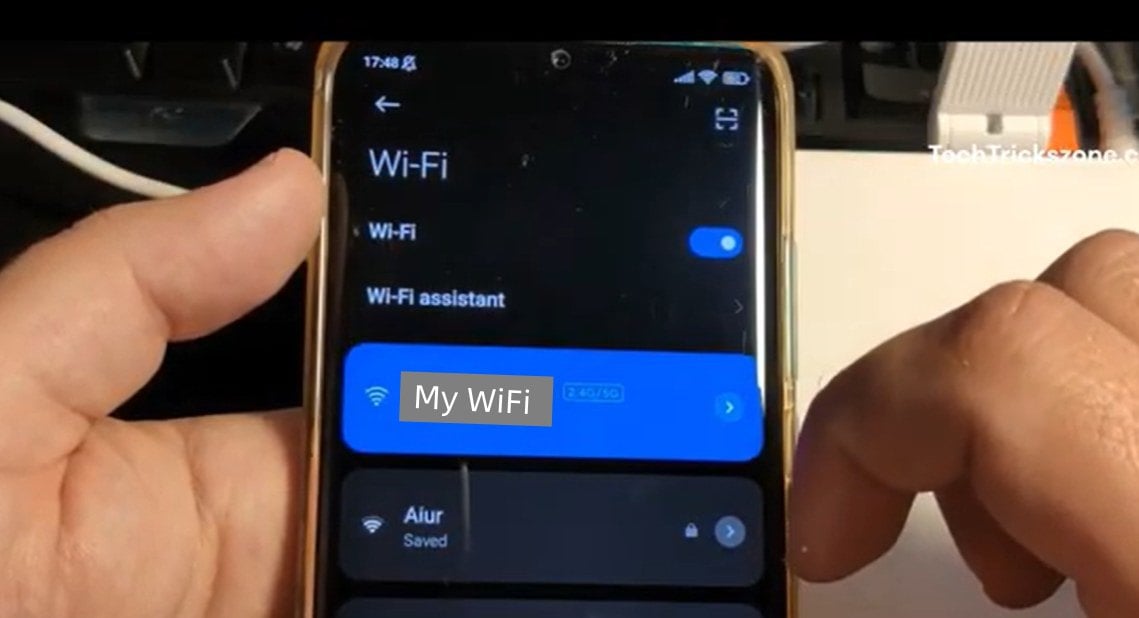
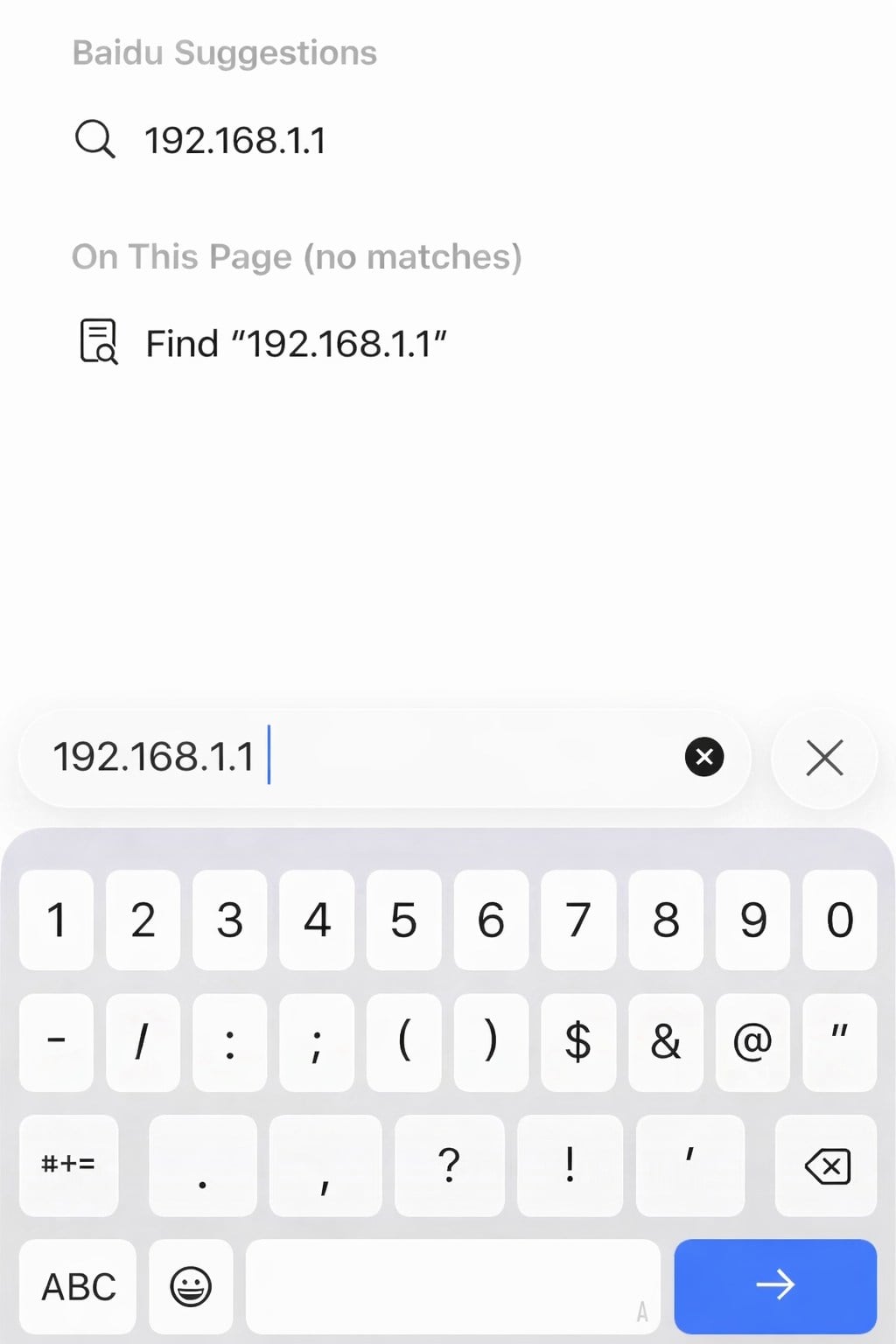
2. Öppna valfri webbläsare, tryck eller klicka på adressfältet och skriv 192.168.1.1. Tryck sedan på “Go” (på mobilen) eller Enter (på datorn) för att öppna inloggningssidan för 192.168.1.1.
Viktigt:
① På de flesta Android-telefoner (som Xiaomi eller Huawei) ligger adressfältet vanligtvis högst upp i webbläsaren. På en iPhone med Safari ligger det oftast längst ner. Se till att du skriver 192.168.1.1 i adressfältet — inte i sökrutan på webbläsarens startsida. Annars får du sökresultat i stället för routerns inloggningssida.
Ange 192.168.1.1 på Android:

Ange 192.168.1.1 på iPhone:
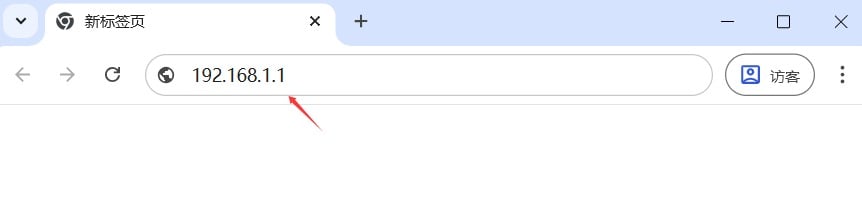
② På en dator finns webbläsarens adressfält vanligtvis högst upp på skärmen, med ikoner som uppdatera och bokmärken bredvid.
③ När du skriver 192.168.1.1, lägg inte till mellanslag, använd inte ovanliga skiljetecken och skriv inte adressen fel (till exempel “192.168.l.l” med bokstaven “l” eller “192。168。1。1” med fullbreddspunkter).
3. När sidan har laddats ser du routerns inloggningsskärm.

4. Ange administratörens användarnamn (om det krävs) och lösenordet, och klicka sedan på “Login” eller “OK” för att komma åt routerns adminpanel. Om du får ett felmeddelande om att inloggningen till 192.168.1.1 misslyckades eftersom användarnamnet eller lösenordet är felaktigt, klicka här för felsökningstips.


