 IP
IP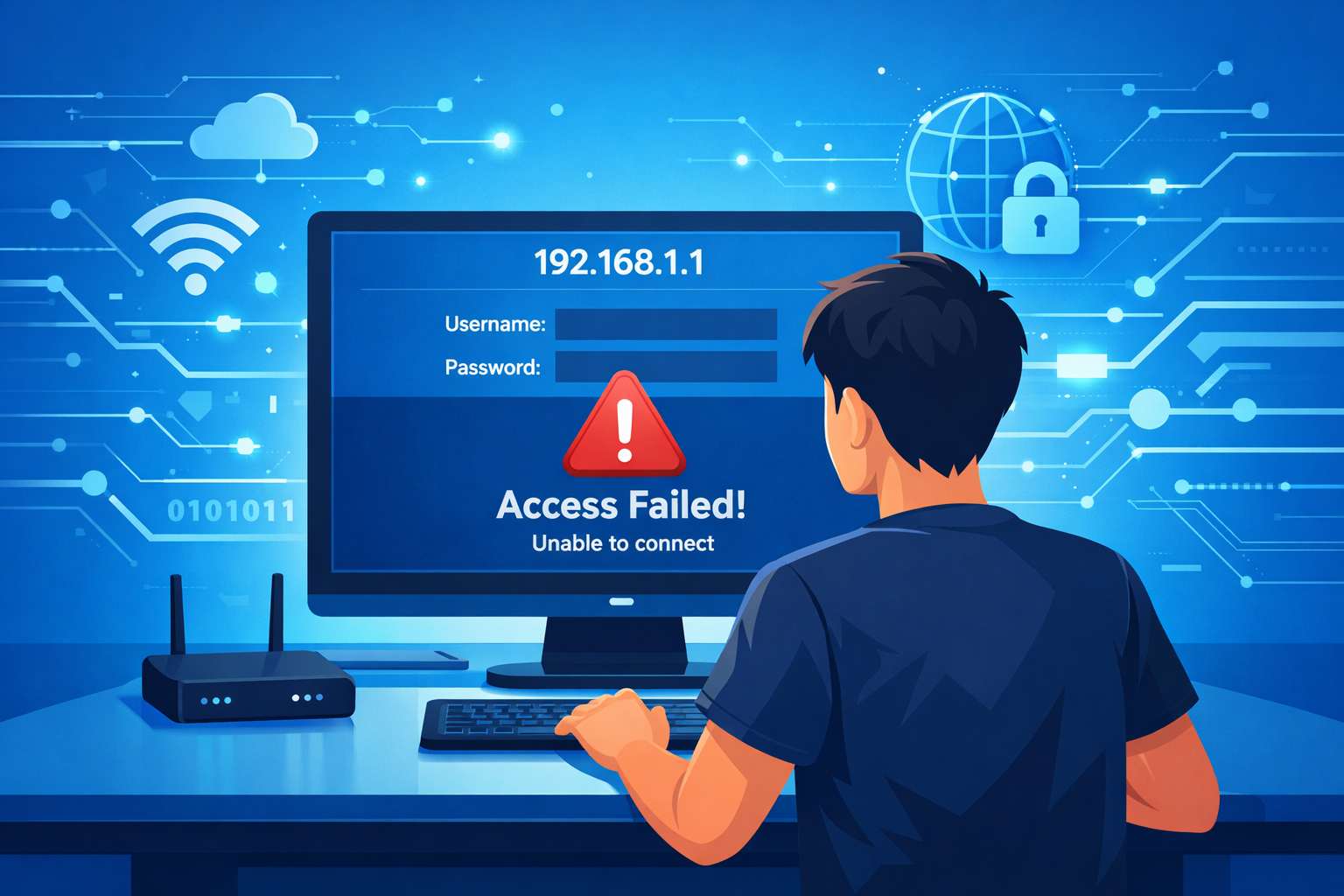
192.168.1.1 är standard-IP-adressen för routerinloggning som används av många hemroutrar. Den ger dig åtkomst till routerns administrationspanel där du kan ändra ditt Wi-Fi-namn och lösenord, hantera anslutna enheter eller konfigurera din internetanslutning. Om inloggningssidan 192.168.1.1 inte öppnas eller om du inte kan komma åt den betyder det vanligtvis inte att routern är trasig. I de flesta fall orsakas problemet av en felaktig nätverksanslutning eller en felaktigt inmatad IP-adress.
Kontrollera din nätverksanslutning
Om du inte kan komma åt http://192.168.1.1, är den vanligaste orsaken att din telefon eller dator inte är ansluten till rätt router. Följ dessa steg för att kontrollera:
- Bekräfta din nätverksanslutning:
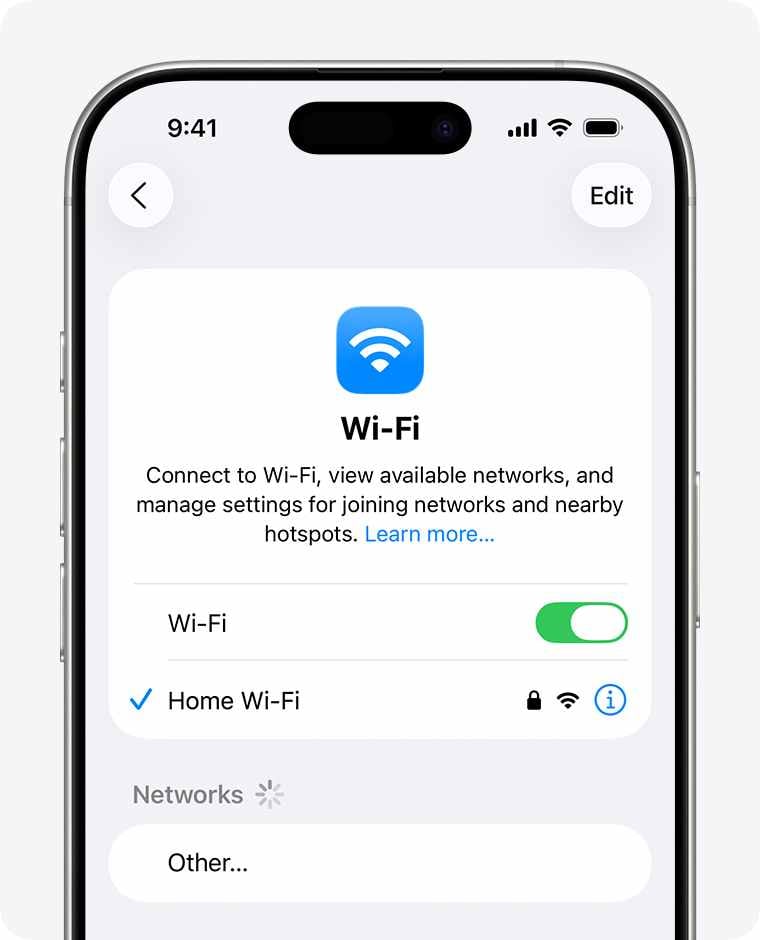
- På en telefon: Öppna Wi-Fi-inställningarna och se till att du är ansluten till rätt SSID (det trådlösa nätverksnamnet) för routern. Ibland kan enheten automatiskt ansluta till ett tidigare sparat nätverk eller växla till mobildata.
- På en dator: Om du använder en Ethernet-kabel, kontrollera att den är ansluten till en av routerns LAN-portar (vanligtvis gula), inte till WAN-porten.
- Kontrollera nätverksstatus:
- På telefonen ska Wi-Fi-ikonen visas normalt högst upp på skärmen.
- På datorn ska nätverksikonen längst ner till höger inte visa ett rött kryss eller en varningssymbol. Se: Vad du ska göra om routerns Wi-Fi visar ett utropstecken och saknar internet.
Om din enhet är ansluten till ett modem, en annan router eller automatiskt har växlat till mobildata, laddas inte inloggningssidan 192.168.1.1.
Kontrollera routerns IP-adress
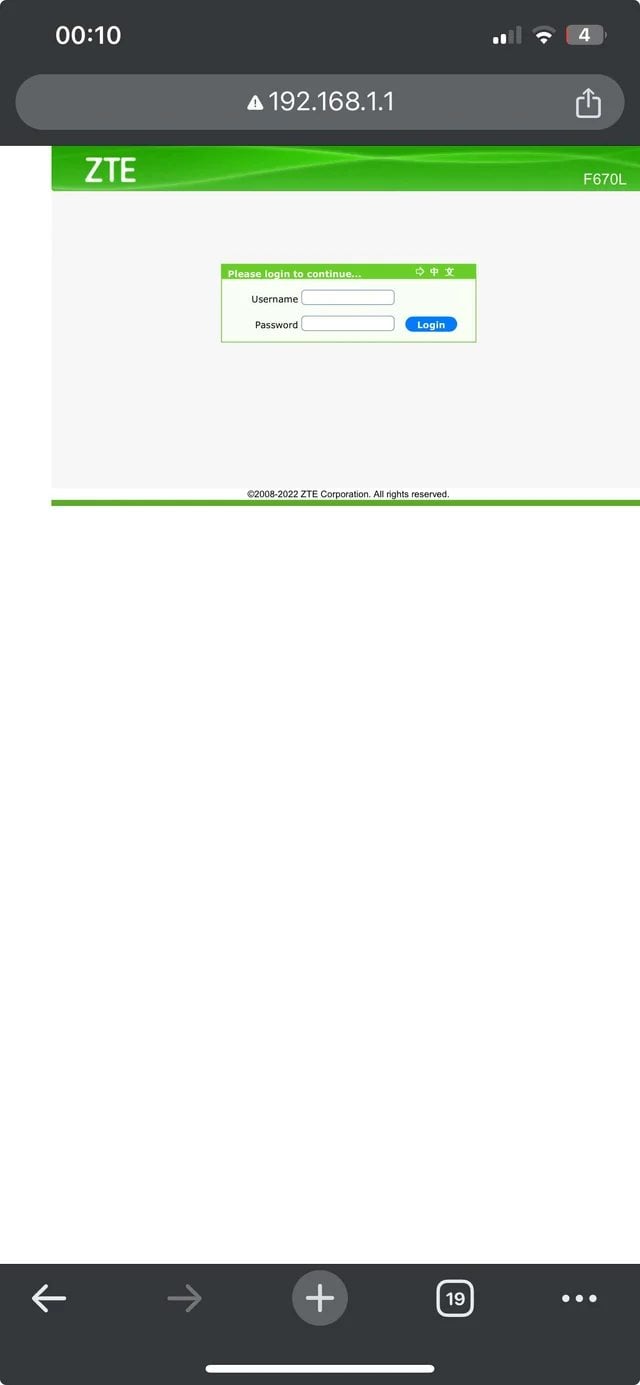
Alla routrar använder inte 192.168.1.1 för inloggning. Även om många routrar levereras med 192.168.1.1 som fabriksinställd standardadress kan IP-adressen ha ändrats av nätverksadministratören. Om adressen har ändrats kommer du att få felet ”Det går inte att nå den här webbplatsen” när du skriver in 192.168.1.1.
Innan du loggar in bör du kontrollera nätverkets standardgateway och använda rätt IP-adress.
- På telefon: Gå till Wi-Fi-inställningar → tryck på det anslutna nätverket → leta efter ”Gateway” eller ”Router”.
- På dator:
- Windows: Öppna ”Nätverks- och internetinställningar” → kontrollera ”Standardgateway”.
- Mac: Systeminställningar → Nätverk → välj aktuell anslutning → kontrollera ”Router”-adressen.
När du har hittat rätt IP-adress, se till att skriva in den korrekt. För mer information, se: 192.168.1.1 Router Login IP-adressfel och vanliga misstag.
- Skriv IP-adressen i webbläsarens adressfält (vanligtvis högst upp på skärmen)
- Lägg inte till ”www”
- Skriv inte in den i en sökmotor
- Undvik att använda icke-engelska skiljetecken
Skriv inte in IP-adressen i följande felaktiga format:
- 192.168.l.1
- 192.168.1.l
- 192.168.11
- www.192.168.1.1
- 192.168. 1.1
- 192。168。1。1
- http//192.168.1.1
- http:/192.168.1.1
- https://192.168.1.1.com
- 192.168.1.1/
- 19216811
- 192.168.1.01
- 192.168.1.1:80:80
Få åtkomst till din router via den officiella appen
Många routrar är utformade för att främst hanteras via en mobilapp, medan webbgränssnittet fungerar som en reservlösning. Om 192.168.1.1 inte öppnas kan du använda routerns officiella app i stället. Se: Officiella routeradmin-appar för snabb WiFi-konfiguration.
- Anslut till routerns Wi-Fi: Öppna Wi-Fi-inställningarna på din telefon och anslut till routerns trådlösa nätverk.
- Ladda ner den officiella appen: Vänd routern och kontrollera etiketten på undersidan. Många märken erbjuder en QR-kod för sin officiella administrationsapp. Skanna koden för att ladda ner den, eller sök efter märkets officiella app i din appbutik.
- Öppna appen och logga in: Efter installationen startar du appen. Den hittar vanligtvis den anslutna routern automatiskt och guidar dig genom inloggning eller första installation. När du har loggat in kan du hantera nätverket direkt i appen.
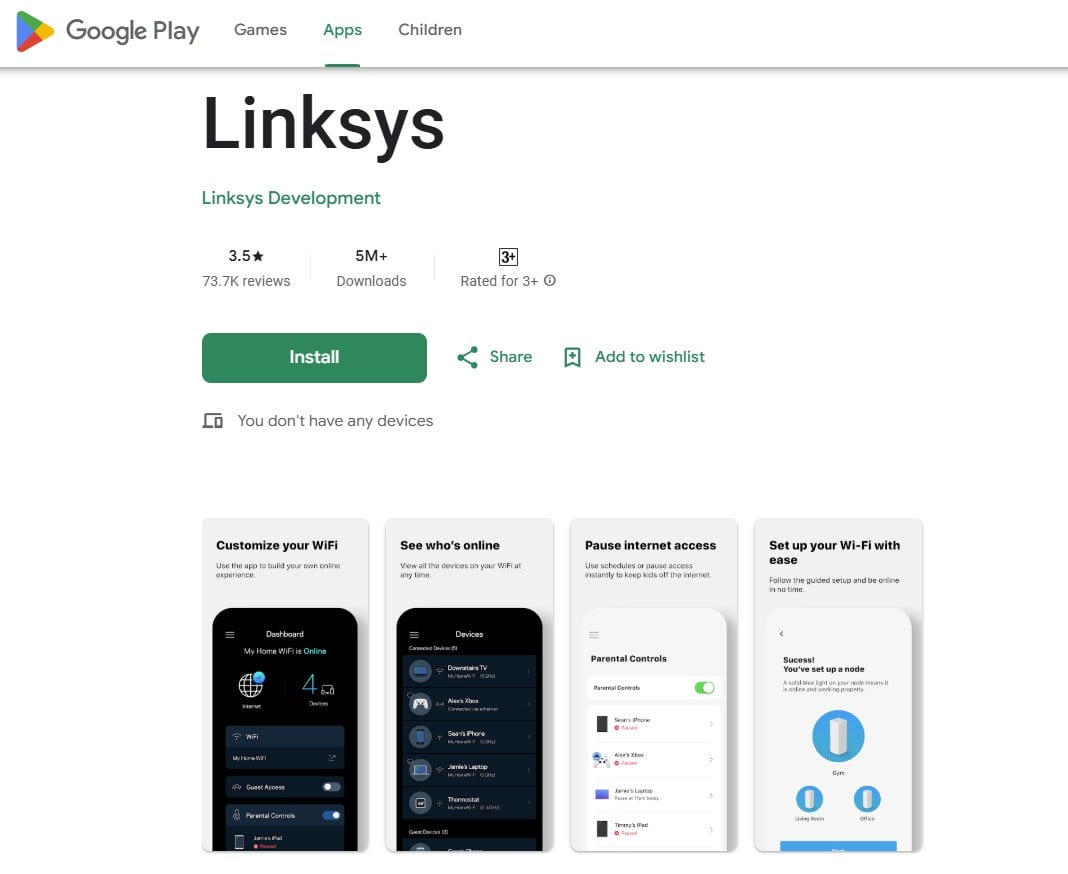
Kom ihåg: om du inte kan komma åt 192.168.1.1:s webb-inloggningssida efter flera försök finns det ingen anledning att fortsätta uppdatera webbläsaren. Den officiella appen är ofta snabbare, enklare och mer pålitlig för att hantera routerinställningar.


Vad är 192.168.1.1?
1.Klicka här http://192.168.1.1 eller skriv 192.168.1.1 i adressfältet i din webbläsare och tryck sedan på Enter -tangenten. 2.Om de
- 24 november 2021
- Information


