IP
IP
Att logga in på routerns gränssnitt på 192.168.1.1 via din telefon är ett vanligt sätt att konfigurera ditt nätverk, ändra ditt wifi-lösenord eller optimera säkerhetsfunktioner. Den här artikeln kommer att lära dig hur du snabbt kommer åt din trådlösa routers backend med din telefon. Det krävs bara tre enkla steg för att lösa inloggningsproblemet 192.168.1.1!
Steg för att logga in på 192.168.1.1 på din telefon
Steg 1: Anslut till ditt hem wifi
Öppna telefonens inställningar, gå till WLAN- eller wifi-sektionen och hitta alternativet "Trådlöst nätverk" eller "WLAN" för att slå på det. Leta sedan upp din routers wifi-namn (SSID) i listan över tillgängliga nätverk och tryck på för att ansluta. Om det här är första gången du ansluter krävs vanligtvis inget lösenord. Om ett lösenord redan har ställts in, ange det aktuella wifi-lösenordet.
Obs: För att förhindra att din telefon automatiskt växlar till mobildata, rekommenderas att du tillfälligt inaktiverar datafunktionen.
Steg 2: Ange hanteringsadressen
Öppna telefonens webbläsare (Chrome/Safari/eller standardwebbläsare) och skriv 192.168.1.1 direkt i adressfältet (inte sökrutan!). Tryck på "Go" (Android) eller "go" (iOS), så försöker webbläsaren ansluta till den trådlösa routerns hanteringsgränssnitt.
Obs: Om sidan inte laddas, kontrollera först om du av misstag skrev www.192.168.1.1 (lägg inte till www!). Alternativt kan du prova andra vanliga adresser som 192.168.0.1. Vissa routrar använder domännamn (t.ex. TP-LINK använder tplogin.cn). Du hittar din routers inloggningsadress på etiketten längst ner på routern.
Steg 3: Logga in på hanteringsgränssnittet
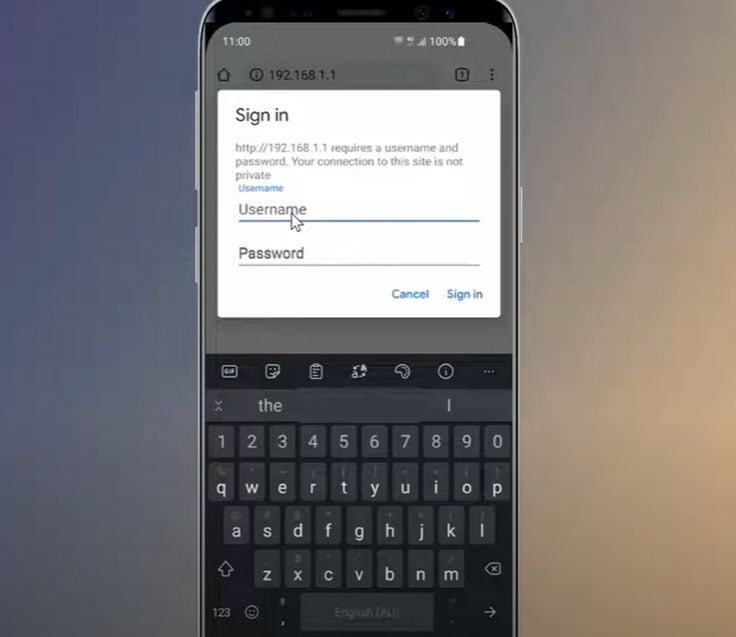
När du är ansluten kommer vanligtvis en inloggningssida att dyka upp som uppmanar dig att ange ett användarnamn och lösenord.
Vad är standardanvändarnamnet och lösenordet för 192.168.1.1?
För de flesta routrar är standardanvändarnamnet och lösenordet båda "admin", eller så kan lösenordsfältet lämnas tomt. Kontrollera etiketten på undersidan av din router för specifik information.
Om du har ändrat lösenordet tidigare anger du de uppdaterade användaruppgifterna.
Om du har glömt lösenordet klickar du på "Glömt lösenord" för att försöka återställa (vissa routrar stöder återställning via mobil SMS-verifiering).
Om återställning inte är möjlig, tryck och håll ned "RESET"-knappen på routern i cirka 10 sekunder för att återställa fabriksinställningarna och logga sedan in med standardlösenordet.
Efter att ha angett rätt användarnamn och lösenord, klicka på "Logga in"-knappen för att komma åt den trådlösa routerns hanteringssida.
<