 IP
IP
Zyxel-routrar och DSL-modemenheter använder vanligtvis 192.168.1.1 som standardadress för administratörsinloggning. Så länge din smartphone eller dator är ansluten till routerns nätverk kan du ange denna IP-adress i en webbläsare för att öppna administrationssidan, där du kan ändra WiFi-inställningar, uppdatera lösenordet eller kontrollera nätverksstatusen.
I vissa hemnätverk kan även ett överordnat modem använda 192.168.1.1. I så fall kan din Zyxel-router tilldelas en annan IP-adress, till exempel 192.168.2.1, eller en adress i ett annat subnät. För att hitta rätt inloggnings-IP för routern, kontrollera Default Gateway / Router / Gateway i enhetens nätverksinställningar—detta är den faktiska inloggningsadressen till routern.
Så loggar du in på en Zyxel-router på 192.168.1.1
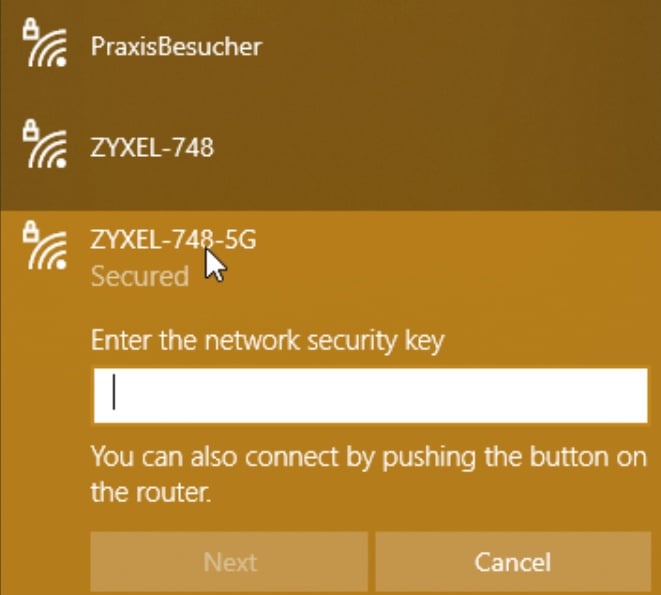
1. Anslut datorn till routern med en Ethernet-kabel via LAN-porten, eller anslut din smartphone till routerns WiFi-nätverk. Du kan ansluta via antingen 2.4GHz- eller 5GHz-bandet. Zyxel-nätverk heter vanligtvis något i stil med Zyxel_XXXX. Om du tidigare har bytt namn på WiFi-nätverket ansluter du i stället till ditt egna SSID.
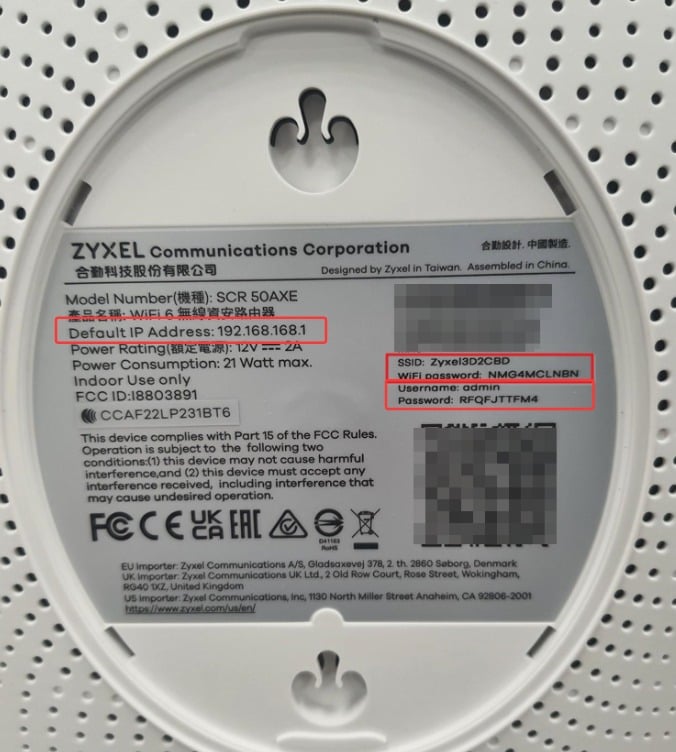
2. Kontrollera rätt IP-adress för routerinloggning. De flesta Zyxel-routrar använder 192.168.1.1, men vissa ISP-anpassade modeller kan använda 192.168.1.254, 192.168.168.1 eller andra IP-adresser. Om 192.168.1.1 inte fungerar, kontrollera etiketten på routern eller leta upp Default Gateway / Router / Gateway i dina nätverksinställningar för att bekräfta rätt inloggnings-IP.
Exempel: Zyxel-routerinloggning på 192.168.1.1
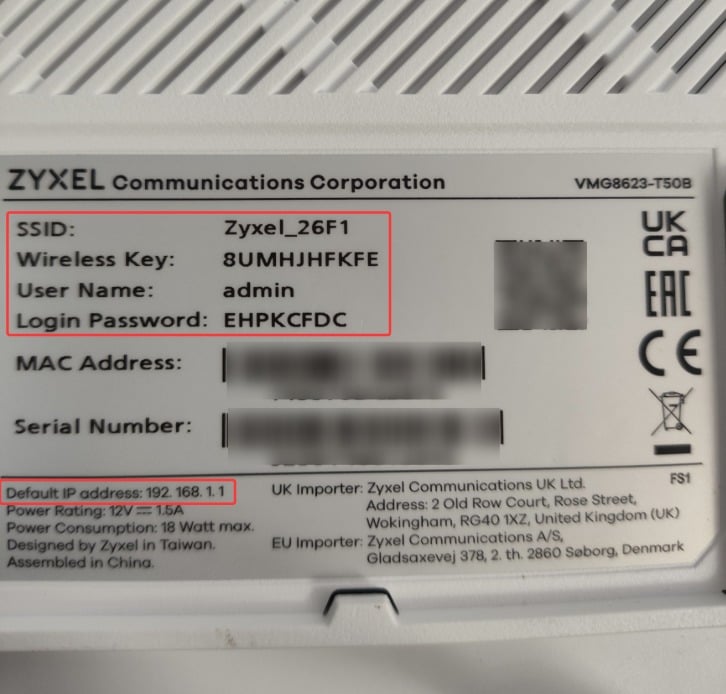
Exempel: Zyxel-routerinloggning på 192.168.1.254
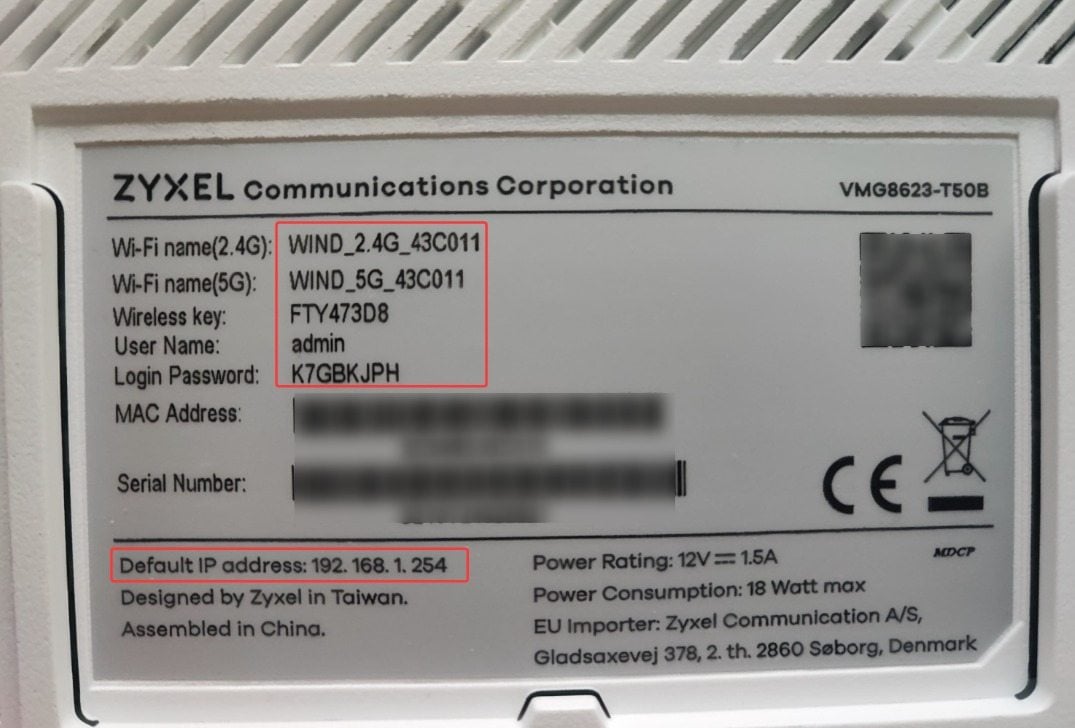
Exempel: Zyxel-routerinloggning på 192.168.168.1
3. Öppna en webbläsare (Chrome, Edge, Safari osv.), skriv 192.168.1.1 i adressfältet och tryck på Enter.
Se till att du anger IP-adressen i adressfältet, inte i sökrutan. Undvik felskrivningar som 192.168.l.l, 192 168 1 1, 191.168.1.1, 192168181, 192.168.1 eller https 192 168 1.1—annars kan inloggningssidan inte nås.

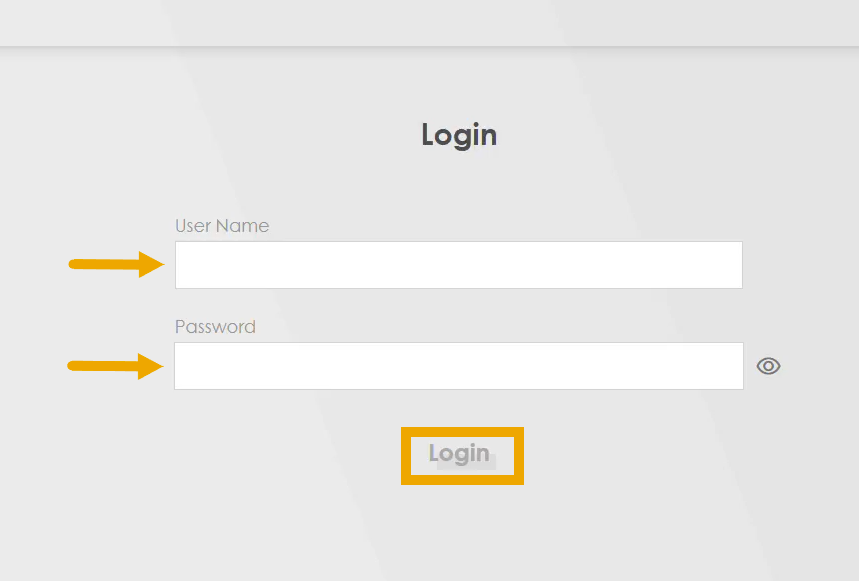
4. När inloggningssidan visas anger du administratörens användarnamn och lösenord. Standardanvändarnamnet är vanligtvis admin, och lösenordet står på etiketten på baksidan av routern.
Om du tidigare har ändrat inloggningsuppgifterna använder du ditt uppdaterade användarnamn och lösenord.
Om du har glömt lösenordet håller du knappen Reset intryckt i cirka 10 sekunder för att återställa fabriksinställningarna och loggar sedan in igen med standarduppgifterna.
5. När du har loggat in kommer du till Zyxel Web Configurator, det vill säga administratörsgränssnittet. Layouten kan variera beroende på modell—nyare VMG/EX/DX-serier använder vanligtvis en kortbaserad instrumentpanel, medan äldre P-660-modeller använder en traditionell meny till vänster. Härifrån kan du hantera WiFi-inställningar, nätverkskonfiguration och anslutna enheter.


