IP
IP
Routrar är centrala enheter i både hem- och kontorsnätverk och lagrar viktiga inställningar samt känslig information. För att skydda din integritet och nätverkssäkerhet är det viktigt att regelbundet ändra routerns inloggningslösenord — precis som du uppdaterar lösenordet till telefonens låsskärm.
Eftersom 192.168.1.1 är en av de vanligaste standard-IP-adresserna för routerinloggning, använder denna guide den som exempel för att steg för steg visa hur du ändrar routerns administratörslösenord.
Total tid:Cirka 10 minuter
Utrustning och verktyg:
- Router
- Dator eller smartphone
Byt routerns inloggningslösenord 192.168.1.1: steg-för-steg-guide
1. Anslut till routern. Se till att din dator eller smartphone är ansluten till routern. Bärbara datorer och telefoner kan ansluta via Wi-Fi, medan stationära datorer oftast kräver en Ethernet-kabel som är ansluten till routerns LAN-port.
2. Öppna en webbläsare. Starta valfri webbläsare på enheten, till exempel Chrome, Edge, Firefox eller Safari.
3. Ange IP-adressen korrekt. Skriv 192.168.1.1 i webbläsarens adressfält och tryck Enter. Detta är standard-IP:t för inloggning på de flesta routrar — inte 192.1681.1. 192.1681.1 kan inte öppna routerns inloggningssida. Se till att du tar med punkterna (.) mellan varje siffergrupp.
4. Logga in i routerns adminpanel. Ange nuvarande admin-användarnamn och lösenord. Om du aldrig har ändrat dem, prova standarduppgifterna som står på routerns etikett.
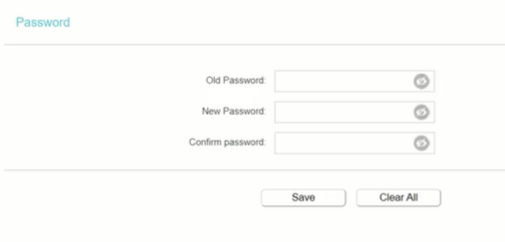
5. Hitta alternativet för att byta lösenord. Leta efter alternativ som “Change Password”, oftast under Administration, Security eller System Settings.
6. Ställ in ett nytt lösenord. Ange och bekräfta det nya admin-lösenordet. Använd ett starkt lösenord som kombinerar stora och små bokstäver, siffror och specialtecken.
7. Spara inställningarna. Tillämpa eller spara ändringarna. Vissa routrar kan kräva att du loggar in igen för att det nya lösenordet ska börja gälla. När det är klart är routerns inloggningslösenord uppdaterat.