 IP
IP
IP-adressen 192.168.10.1 är en standardadress som används av många routrar, inklusive märken som TP-Link, D-Link, Netgear, Linksys, ASUS och andra. Dessa routrar kan nås inte bara via en dator utan också via en mobiltelefon, vilket kan vara bekvämare.
Steg för att komma åt 192.168.10.1 Inloggningssida för router på mobil
1. Se till att din telefon är ansluten till routerns wifi-nätverk. Detta är en förutsättning för att komma åt routerns administrationsgränssnitt. Du kan göra detta genom att hitta listan över wifi-nätverk i telefonens inställningsmeny och välja routerns namn.
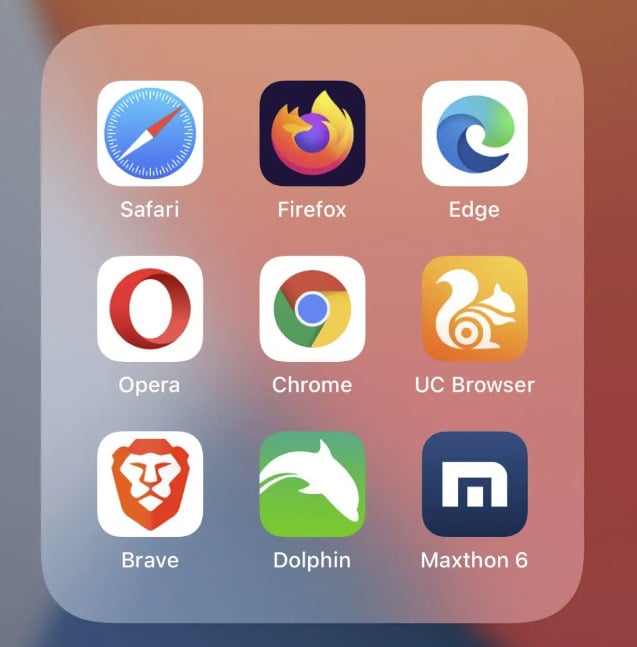
2. Öppna en webbläsare på din telefon, som Chrome, Safari, Firefox eller Huawei Browser. De flesta telefoner kommer med en förinstallerad webbläsare. Till exempel är standardwebbläsaren på iPhones Safari.
3. Ange 192.168.10.1 i webbläsarens adressfält och tryck på Enter eller knappen "Go" på skärmen. Se till att du anger adressen i adressfältet, inte sökfältet. Lägg inte till några prefix (som "www") eller suffix (som ".com"). www.192.168.10.1, 192.168.10.1.com och http//192.168.10.1 är alla felaktiga.

4. Om adressen skrivs in korrekt kommer webbläsaren automatiskt åtkomst till 192.168.10.1 inloggningsportalsidan. Sedan kan du ange routerns användarnamn och lösenord som du uppmanas till på sidan. Användarnamnet och lösenordet är vanligtvis bara administratören kända. Om du använder standardlösenordet kan du kontrollera routerns etikett eller bruksanvisning. Om du har glömt lösenordet kan du behöva återställa routern till dess fabriksinställningar.
5. När du väl har loggat in kommer du att kunna komma åt routerns administrationsgränssnitt. Du kan konfigurera olika routerinställningar i det här gränssnittet, såsom wifi-namn och lösenord, nätverkssäkerhetsinställningar och föräldrakontroll.


