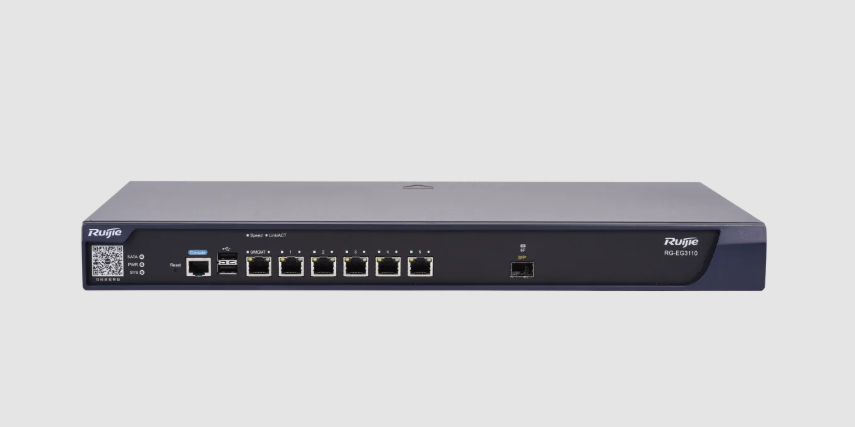
Steg 1: Kontrollera din nätverksanslutning
Innan du försöker logga in, se till att din dator, telefon eller surfplatta är ansluten till routern du vill komma åt.
- Om du använder wifi, se till att du är ansluten till din routers nätverk – inte en grannes eller offentliga wifi.
- Om du använder en Ethernet-kabel, se till att ena änden är ansluten till routerns LAN-port och den andra till din enhet, och att anslutningen är säker.
Tips: Även om din enhet visar att den är ansluten till wifi kan en instabil signal förhindra inloggning. Försök att flytta dig närmare routern eller byta till en annan kabel.
Steg 2: Kontrollera att IP-adressen är korrekt
Ett av de vanligaste misstagen är att ange fel adress. Skriv in den direkt i webbläsarens adressfält: http://192.168.110.1 .
Lägg inte till ”www” eller ”.com” och använd inte en sökmotor, annars kanske du inte når inloggningssidan.
Vanliga fel inkluderar:
- 192.168.l10.1 (bokstaven "l" istället för siffran 1)
- 192.168.110.l (bokstaven "l" istället för siffran 1)
- 192 l.168.110.1 (extra mellanrum mellan siffror och punkter)
- 1921.168.110.1 (punkt saknas)
- www.192.168.110.1 (extra prefixet ”www”)
- https //192.168.110.1 (saknar kolon efter https)
Tips: Tryck på Enter eller klicka på ”Gå” efter att du har skrivit. Klicka inte på sökknappen, annars kan din webbläsare behandla den som en sökfråga istället för en IP-adress.
Steg 3: Kontrollera din faktiska gateway-adress
Om din nätverksanslutning är felfri och IP-adressen är korrekt, men inloggningssidan fortfarande inte laddas, kanske din routers gateway inte är 192.168.110.1. I det här fallet måste du hitta den riktiga gateway-adressen:
- Windows: Tryck på Win + R, skriv cmd för att öppna kommandotolken, skriv sedan ipconfig och hitta "Standardgateway". Detta är din routers faktiska administratörsadress.
- Mac: Gå till Systeminställningar → Nätverk → Avancerat → TCP/IP och markera fältet ”Router”.
Mobilguide: Så här kontrollerar du routerns inloggningsadress (gateway) på en telefon
Tips: Om du använder den faktiska gateway-IP-adressen istället för 192.168.110.1 får du vanligtvis smidig åtkomst till administratörspanelen.
Steg 4: Verifiera administratörens användarnamn och lösenord
Om inloggningssidan laddas men dina inloggningsuppgifter avvisas kan du prova följande:
- Kontrollera versaler, extra mellanslag eller felstavade siffror i ditt användarnamn och lösenord.
- Om du tidigare har ändrat routerns inloggningslösenord, använd det istället för standardlösenordet.
- Om du har glömt ditt anpassade lösenord kan du återställa routern till fabriksinställningarna och logga in igen.
Steg 5: Starta om routern och enheten
Ibland misslyckas inloggningen på grund av tillfällig nätverksinstabilitet eller ett problem med routern. Försök att stänga av och starta om både routern och enheten, och försök sedan logga in igen.
Slutligen, även om 192.168.110.1 kan se ut som bara en siffersträng, är det den viktigaste inkörsporten till din routers administratörspanel. Vi hoppas att den här guiden hjälper dig att komma åt 192.168.110.1 och hantera ditt nätverk med lätthet.
 IP
IP