 IP
IP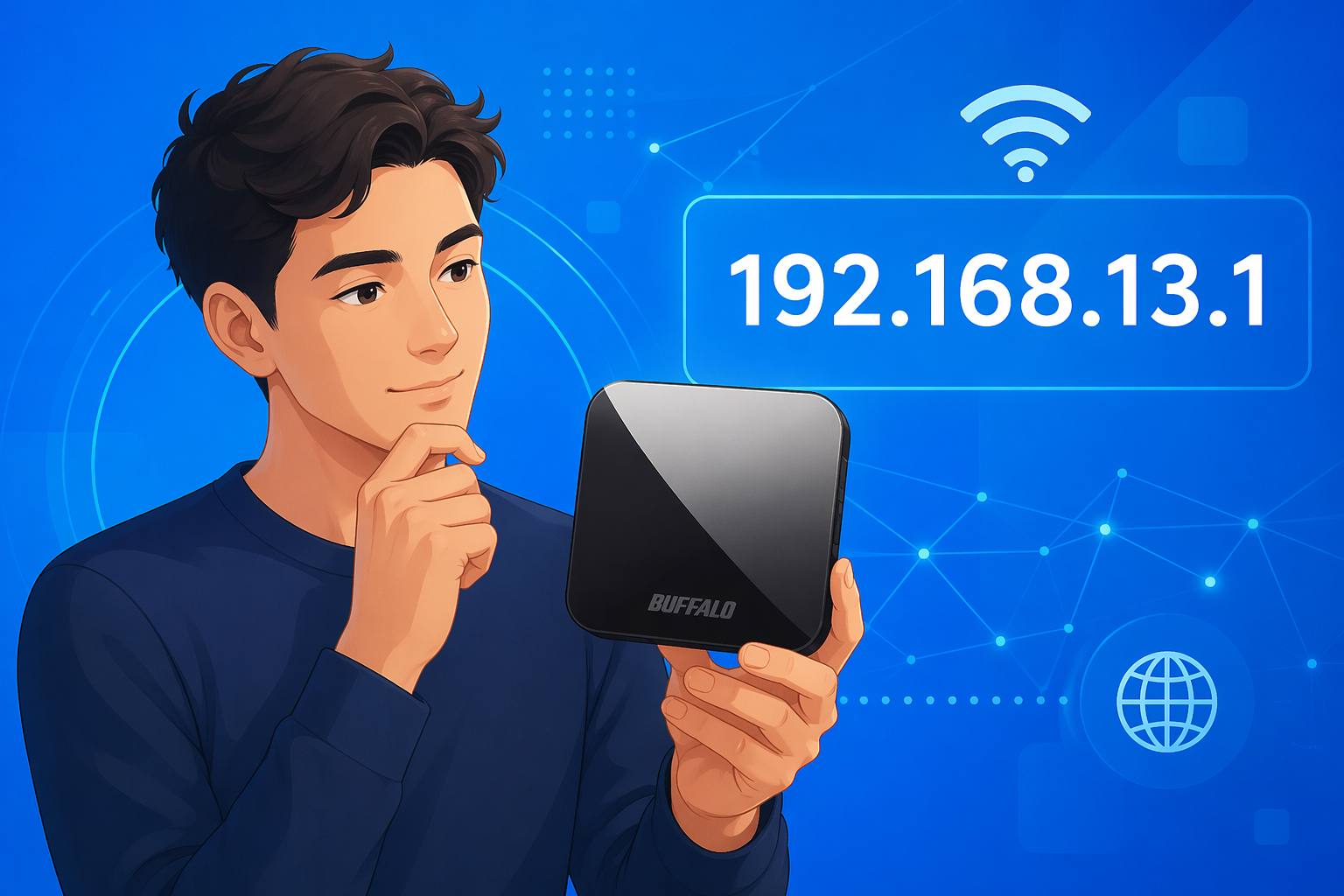
192.168.13.1 är standard-IP-adressen för inloggning som används av vissa trådlösa routrar och räckviddsförlängare, inklusive vissa bärbara enheter från Buffalo Inc. (som WMR-serien). Om du vill ändra ditt WiFi-namn eller lösenord, eller ställa in repeaterläge, behöver du först öppna den här adminsidan.
Steg för att logga in på 192.168.13.1
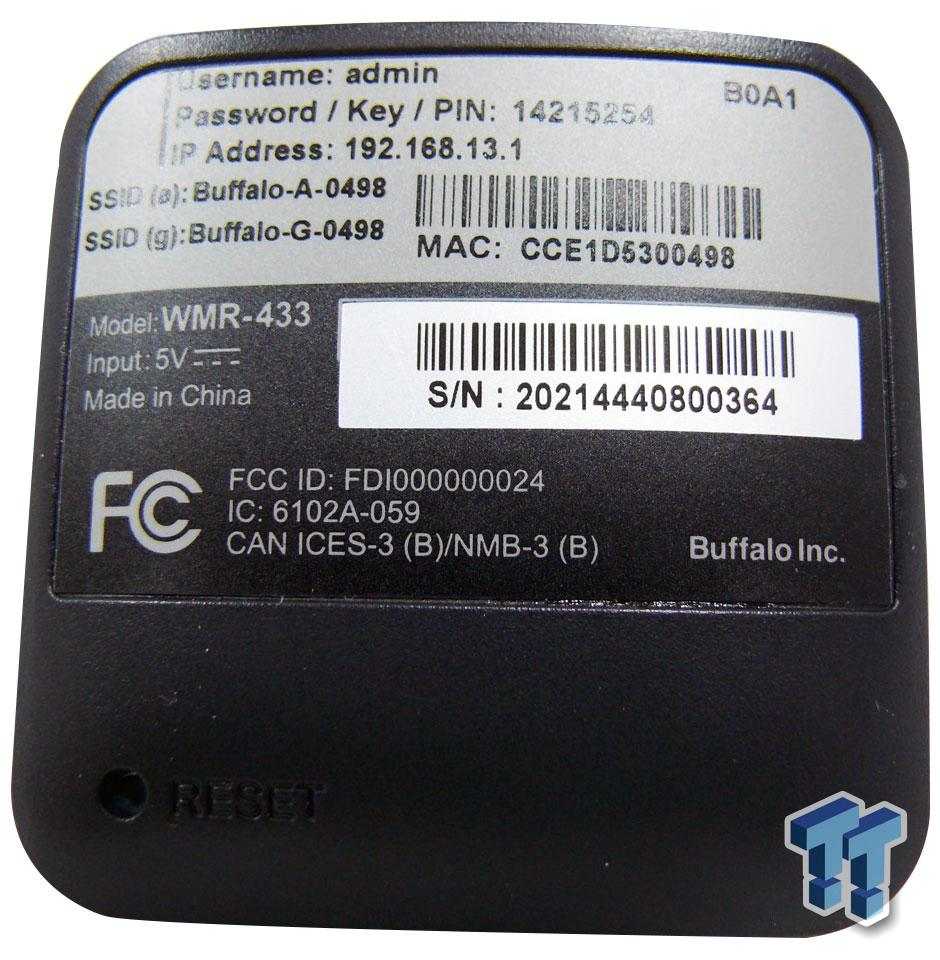
1. Öppna WiFi-inställningarna på din telefon eller dator och anslut till enhetens standard-SSID (namnet på det trådlösa nätverket). Du hittar vanligtvis SSID:t på etiketten på baksidan av enheten, till exempel Buffalo-A-XXXX eller Buffalo-G-XXXX.
2. Öppna en webbläsare (Chrome, Safari, Edge osv.), skriv 192.168.13.1 i adressfältet och tryck på Enter.
Vanliga felskrivningar är: 192.168 13.1, 192 168.13 1, 192 l 168.13.1, 192.168 l 13.1, 192.168 o 13.1, http//192.168.13.1
Det korrekta formatet är 192.168.13.1 (utan “www”, och vanligtvis behöver du inte heller lägga till http://).
Dubbelkolla adressen innan du öppnar den, annars kanske routerns inloggningssida inte laddas.

3. På inloggningssidan för 192.168.13.1 anger du administratörens användarnamn och lösenord för att logga in. Om det är första gången du loggar in eller om du inte har ändrat något tidigare, kan du använda standarduppgifterna som står på etiketten på baksidan av enheten. Användarnamnet är vanligtvis admin, och lösenordet anges på etiketten som Password / Key / PIN. Se även: Guide för administratörsinloggning till Buffalo AirStation-router
Om du redan har ändrat inloggningslösenordet fungerar standarduppgifterna på etiketten inte längre, så då måste du använda ditt uppdaterade lösenord i stället.
Om du har glömt lösenordet, håll Reset-knappen intryckt i cirka 5–10 sekunder för att återställa fabriksinställningarna och logga sedan in igen med standarduppgifterna.
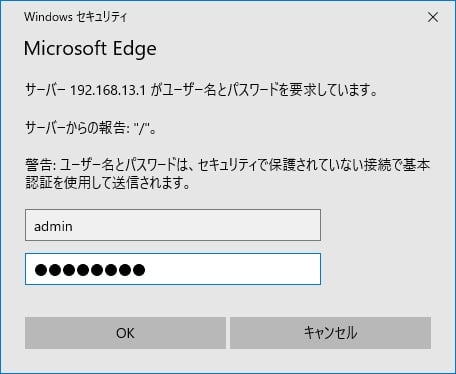
4. När du har loggat in kommer du till routerns administratörspanel, där du kan ändra ditt WiFi-namn och lösenord eller justera repeater- och nätverksinställningar.


