 IP
IP
Om du ser “Management IP: 192.168.200.1” på etiketten på undersidan av din router betyder det att 192.168.200.1 är adressen som används för att komma åt routerns inställningssida. Genom att öppna denna adress i din webbläsare kan du logga in på administratörspanelen för att konfigurera din internetanslutning, ställa in Wi-Fi och hantera ditt nätverk.
Några enheter som använder 192.168.200.1 som standardadress för inloggning är vissa D-Link-routrar och vissa portabla WiFi-routrar.
Följ stegen nedan för att komma åt routerinställningssidan på 192.168.200.1:
Steg för inloggning på 192.168.200.1
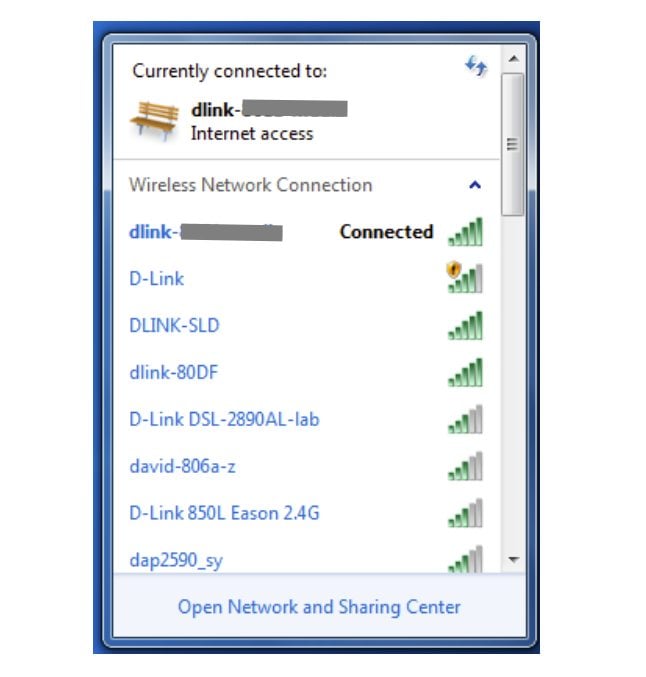
1. Anslut till routern: Anslut din telefon till routerns Wi-Fi, eller använd en Ethernet-kabel för att ansluta datorn till routerns LAN-port.
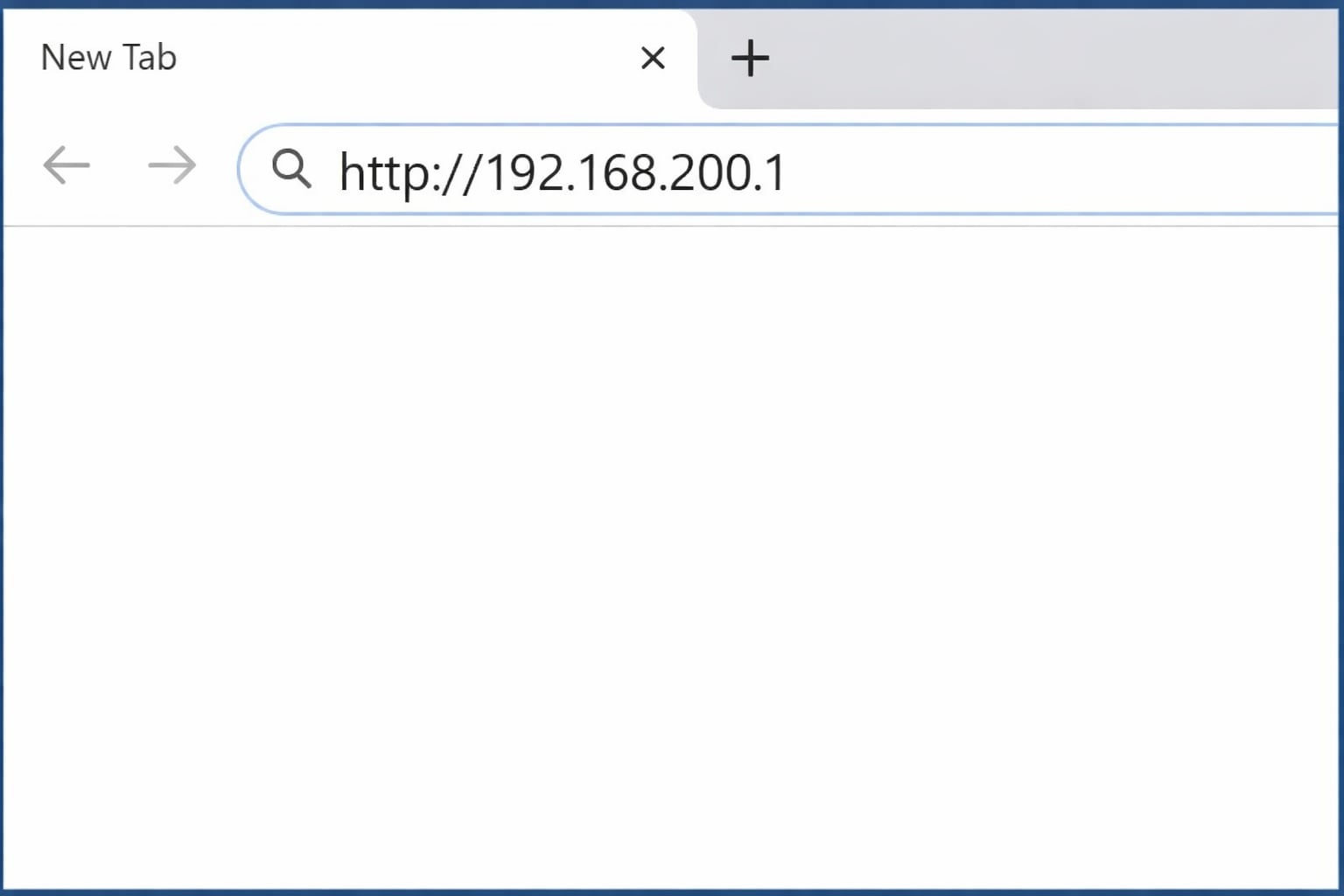
2. Öppna inloggningssidan: Öppna en webbläsare på din telefon eller dator, skriv in http://192.168.200.1 i adressfältet (lägg inte till “www” eller något suffix som “.com”) och tryck på Enter. Routerns inloggningssida ska då visas.
Tips: Om inloggningssidan inte laddas, kontrollera att din enhet är korrekt ansluten till routern och att IP-adressen har skrivits in rätt. Kontrollera också att punkterna i IP-adressen är vanliga engelska punkttecken.
Vanliga felaktiga inmatningar är:
- 192.168.200.1.1
- 192.168.200.l
- 192.168.200。1
- www.192.168.200.1
- http//192.168.200.1
- http:/192.168.200.1
- https://192.168.200.1.com
- 192.168.200.1/
- 1921682001
- 192.168.200.01
- 192.168.200.1:80:80
3. Ange dina inloggningsuppgifter: På inloggningssidan anger du routerns användarnamn och lösenord. Vanliga standarduppgifter är admin/admin eller ett tomt användarnamn med lösenordet admin. Kom ihåg att standardanvändarnamn och standardlösenord vanligtvis står på etiketten på baksidan eller undersidan av routern.
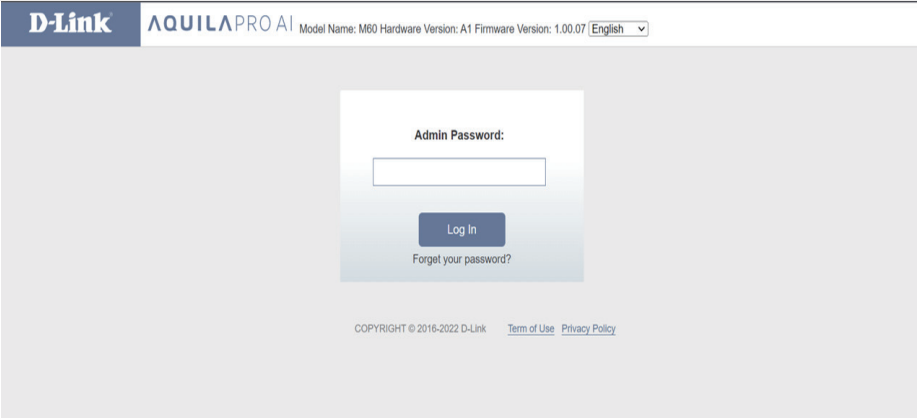
4. Gå till inställningarna: När du har loggat in ser du routerns administrationspanel. Därifrån kan du ändra Wi-Fi-inställningar, hantera anslutna enheter och justera andra nätverksalternativ.


