 IP
IP
De flesta är vana vid att logga in på sin ASUS-router via en webbläsare på datorn genom att ange standardadressen, till exempel http://192.168.1.1 eller http://router.asus.com, för att konfigurera Wi-Fi. Men du behöver inte använda en webbläsare. Du kan också konfigurera din ASUS-router direkt från mobilen med hjälp av ASUS Router-appen. Det är mer visuellt, enklare att följa och i allmänhet snabbare än den traditionella inloggningsmetoden via webben. Nedan finns en steg-för-steg-guide som hjälper dig att konfigurera Wi-Fi med ASUS Router-appen.
Så här ställer du in WiFi med ASUS Router-appen
1. Anslut Ethernet-kabeln från din internetleverantör (ISP) till routerns WAN-port. Anslut sedan strömadaptern och slå på routern.

2. Gå till App Store (iOS) eller Google Play på din telefon, sök efter ASUS Router och installera appen. Du kan också skanna QR-koden nedan för att ladda ner den direkt. Läs mer: Lista över vanliga appar för hantering av WiFi-routrar

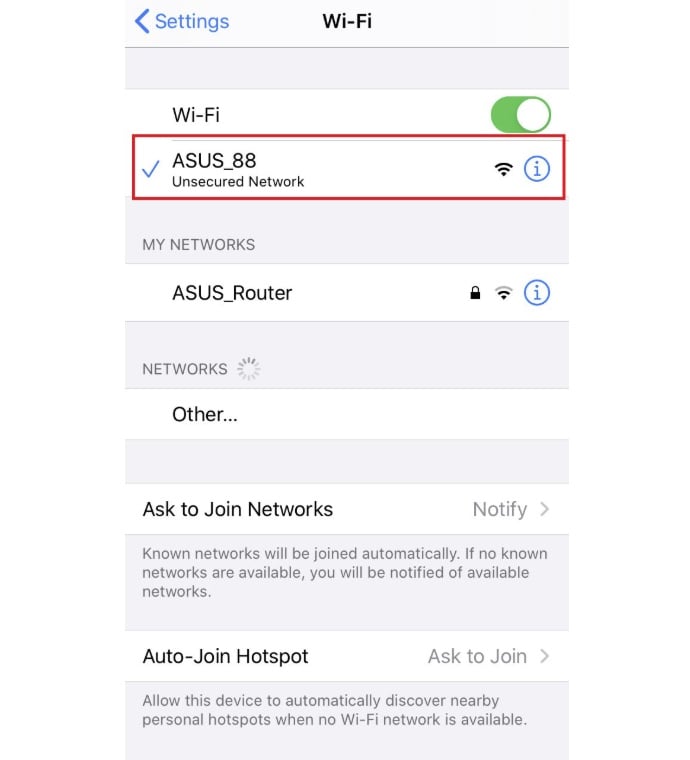
3. Slå på Wi-Fi på din telefon och anslut till standardnätverket (SSID) för din ASUS-router, vanligtvis något i stil med ASUS_XX. Det exakta nätverksnamnet finns på etiketten på baksidan av routern.
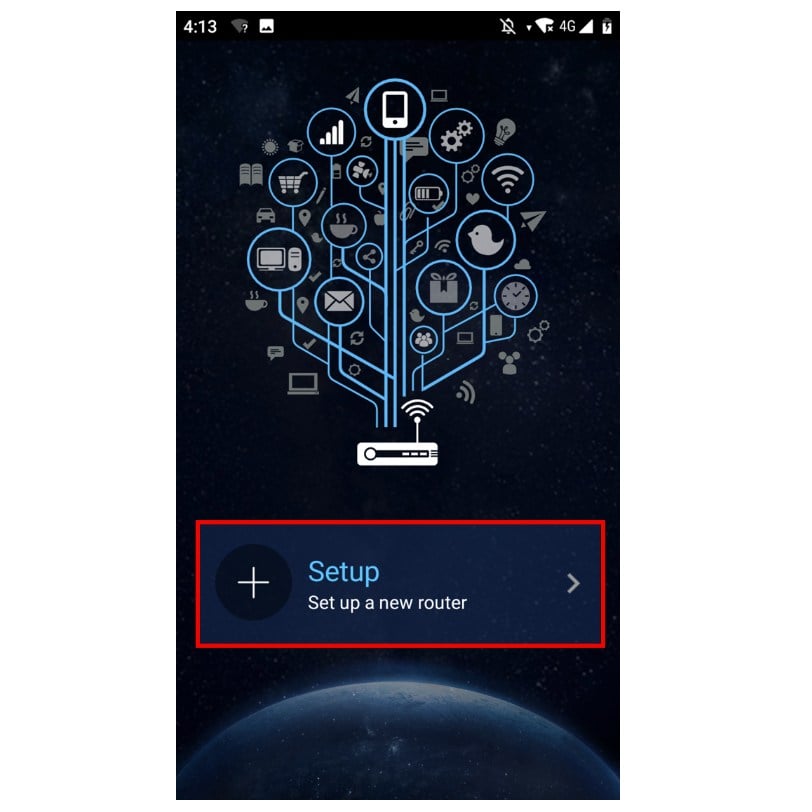
4. Öppna ASUS Router-appen och tryck på ”Setup” på huvudskärmen.
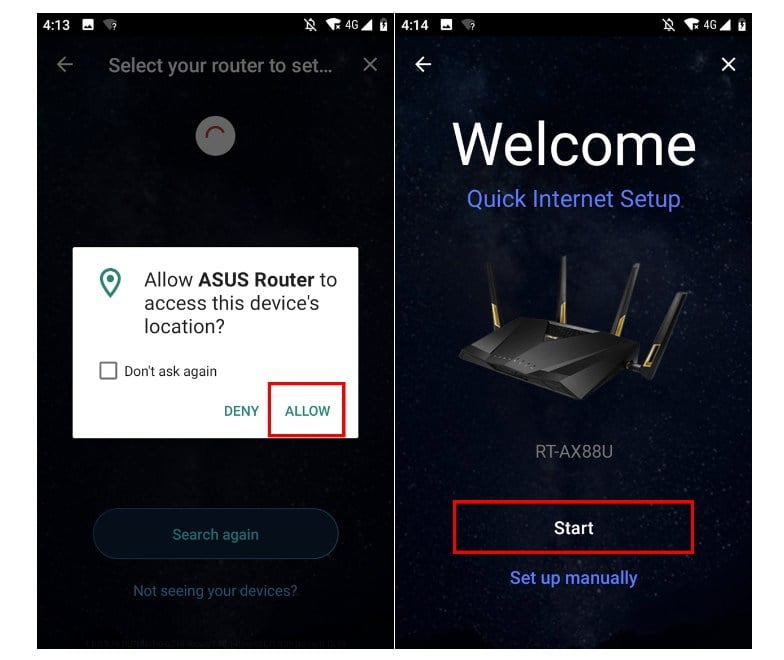
5. Välj din ASUS-router i listan över upptäckta enheter.

6. Tryck på ”Allow” för att ge platsåtkomst och tryck sedan på ”Start” för att fortsätta installationen.
7. Systemet identifierar automatiskt din internetanslutningstyp (till exempel DHCP eller PPPoE). Om PPPoE upptäcks anger du användarnamnet och lösenordet som du fått av din internetleverantör och trycker sedan på ”Next”.

8. Ange nätverksnamn (SSID) och lösenord och tryck sedan på ”Next”. Om du vill kan du aktivera ”Separate 2.4GHz and 5GHz” för att ge varje band olika namn och lösenord.

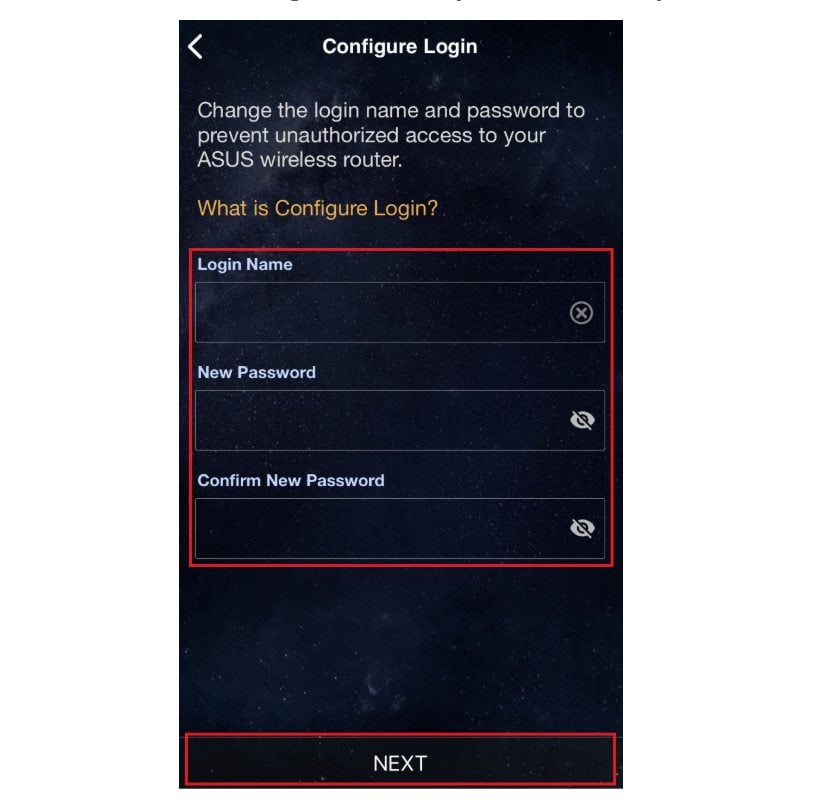
9. Skapa ett inloggningsnamn och lösenord. Dessa inloggningsuppgifter används för att komma åt routerns konfigurationssida, så se till att spara dem på en säker plats. Läs mer: Så ändrar du lösenordet på en ASUS-router
10. När du har slutfört installationen och öppnar hemskärmen ser du ett alternativ för fjärranslutning. Välj ”OK” för att aktivera fjärranslutning eller ”Cancel” för att hoppa över det. När hemskärmen visas är installationen av din ASUS-router klar och ditt Wi-Fi-nätverk redo att användas.


