 IP
IP
Nighthawk-appen är Netgears officiella mobilapp, framtagen speciellt för att hantera Wi-Fi-nätverk för Netgear-routrar. Med Nighthawk-appen kan du övervaka routerns status, ändra Wi-Fi-namn och lösenord samt hantera anslutna enheter direkt från din smartphone — utan att behöva logga in i webbgränssnittet på en dator.
Utöver appen kan Netgear-routrar även hanteras via en webbläsare genom att besöka routerlogin.com eller routerlogin.net för att komma åt administrationspanelen.
Jämfört med traditionell webbaserad hantering är det mer intuitivt och kräver färre steg att ändra ditt Wi-Fi-lösenord i Nighthawk-appen. Även förstagångsanvändare kan enkelt klara av den dagliga nätverkskonfigurationen utan krångel.
Så här ändrar du Wi-Fi-lösenordet med Nighthawk-appen
Steg 1: Anslut till routerns Wi-Fi
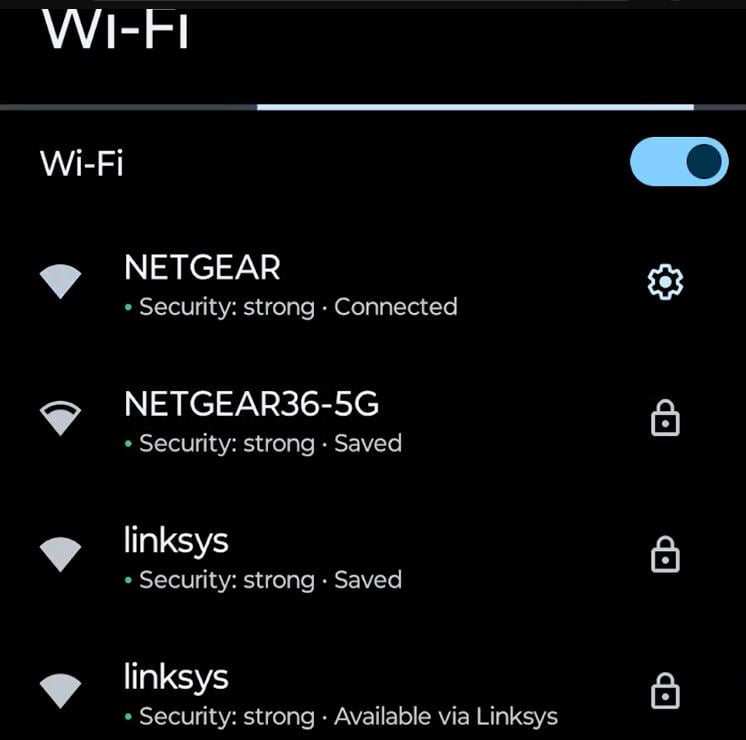
Öppna Wi-Fi-inställningarna på din telefon och anslut till Wi-Fi-nätverket för den Netgear-router du vill hantera (använd inte mobildata). Nighthawk-appen kan bara identifiera och hantera din enhet om du är ansluten till rätt lokalt Wi-Fi-nätverk.
Steg 2: Öppna Nighthawk-appen och logga in
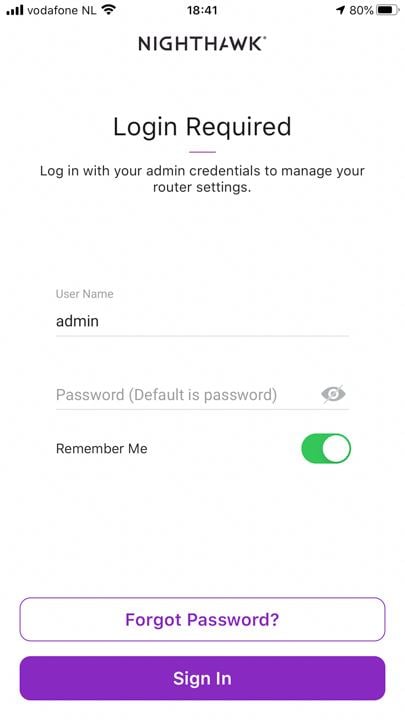
Starta Nighthawk-appen. Om du uppmanas, ange dina MyNETGEAR-kontouppgifter. Om du inte har ett konto, följ anvisningarna för att registrera dig. När du har loggat in kommer appen automatiskt att hitta din Netgear-router på nätverket.
Steg 3: Gå till Wi-Fi-inställningar
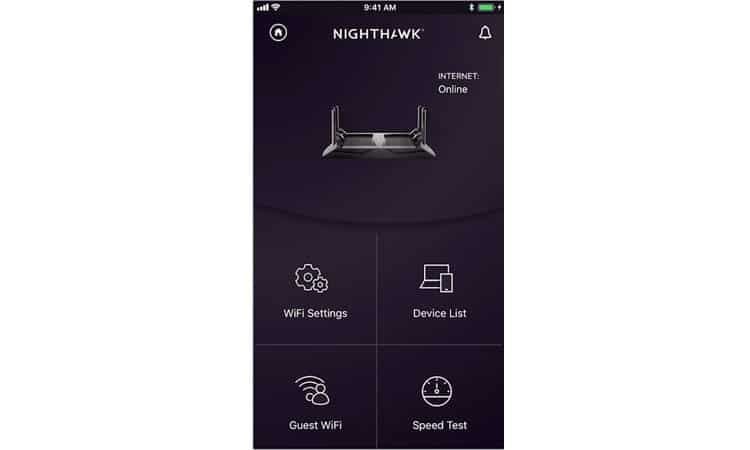
På Nighthawk-appens instrumentpanel letar du upp och trycker på alternativet "Wi-Fi Settings" eller "Network Settings".
Steg 4: Välj nätverket eller bandet du vill ändra
Appen listar vanligtvis dina tillgängliga band (t.ex. 2.4GHz/5GHz eller huvud-/gästnätverk). Tryck på det nätverk du vill uppdatera.
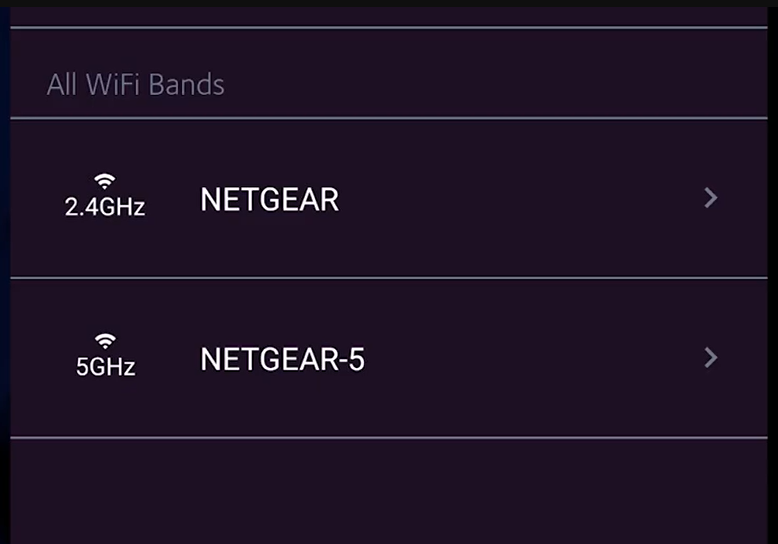
Steg 5: Ange nya Wi-Fi-uppgifter och spara
På den här sidan kan du se ditt nuvarande trådlösa nätverksnamn (SSID) och lösenordsinställningar. Ange ditt nya Wi-Fi-namn i fältet "WiFi Network Name (SSID)" och ditt nya lösenord i fältet "Network Key (Password)". När du har kontrollerat uppgifterna trycker du på "Save" för att tillämpa ändringarna direkt — ditt Wi-Fi-namn och lösenord är nu uppdaterade.


