IP
IP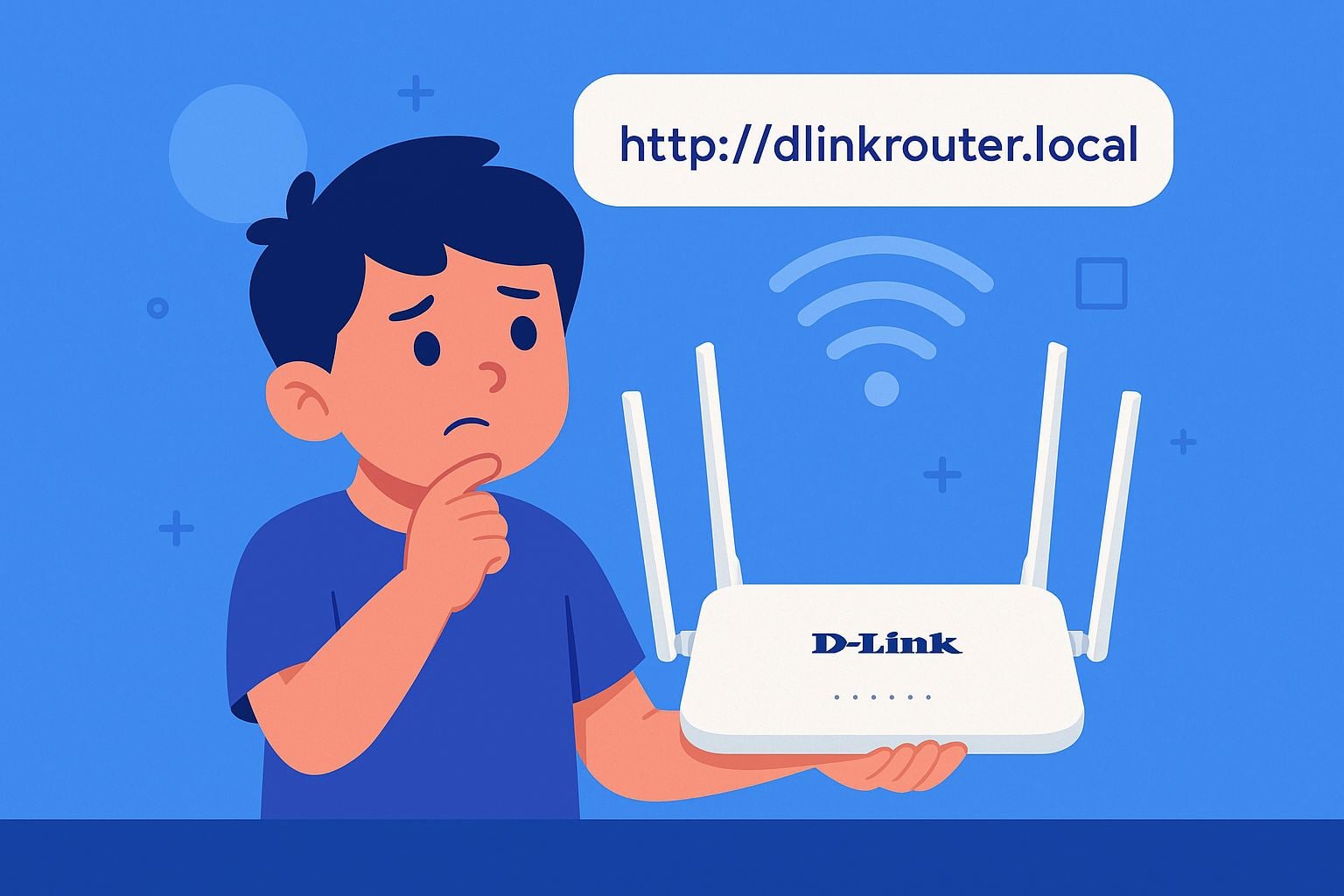
D-Link är ett av de mest populära märkena av routrar för hemmabruk. När du behöver ändra ditt Wi-Fi-lösenord, byta namn på ditt nätverk eller kontrollera anslutna enheter måste du logga in på din routers administratörssida. Ett av de enklaste sätten att göra det är att besöka http://dlinkrouter.local .
Vad är http://dlinkrouter.local?
Enkelt uttryckt är http://dlinkrouter.local en lokal webbadress som används för att komma åt din D-Link-routers inloggningssida.
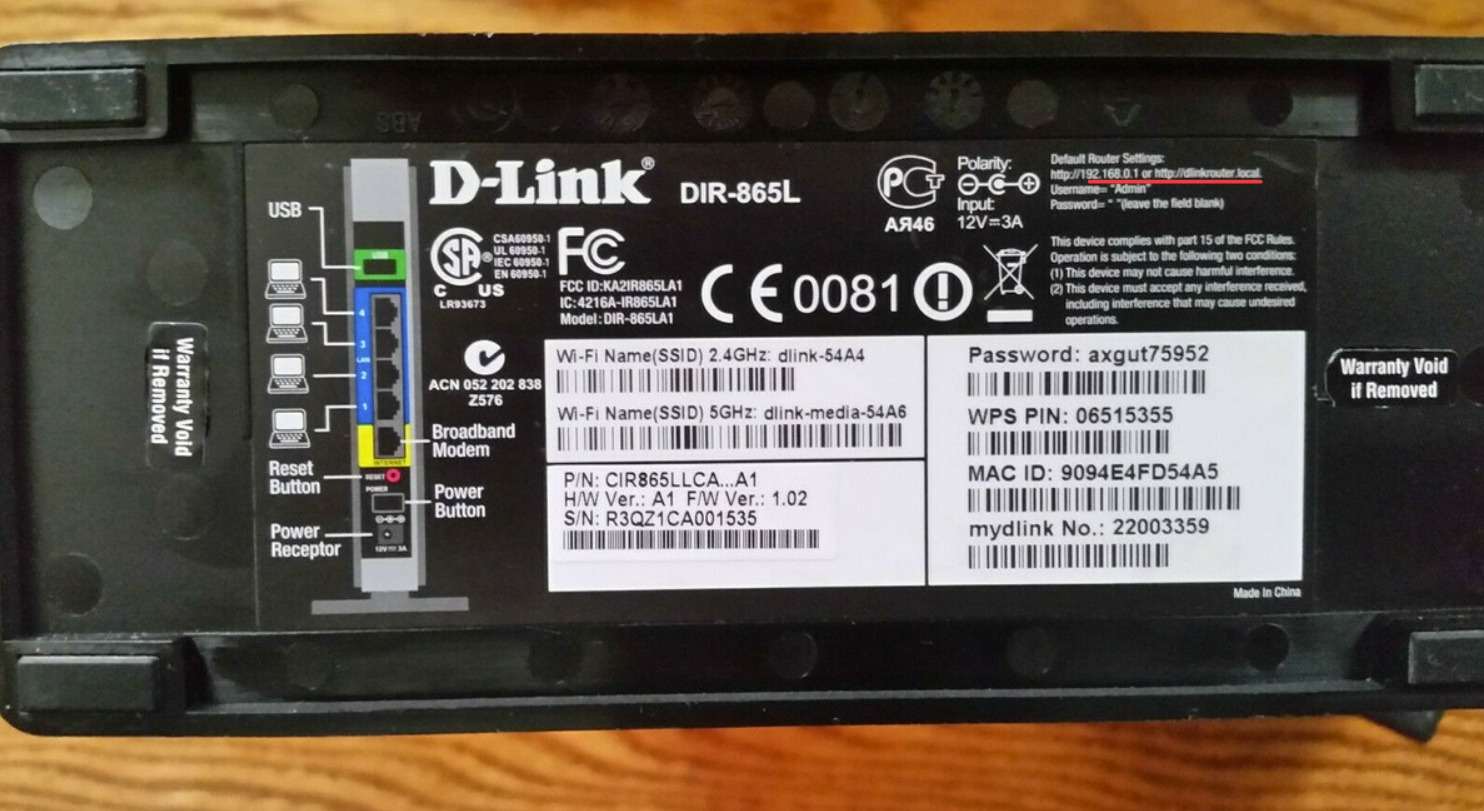
Vanliga inloggningsadresser för D-Link-routrar inkluderar:
Den korrekta adressen kan dock variera beroende på din routermodell. Till exempel kan modeller som DIR-518L och DIR-890L nås via http://dlinkrouter.local.
När du är inloggad kan du hantera en mängd olika inställningar, till exempel:
- Ändra ditt Wi-Fi-namn (SSID);
- Uppdatera ditt trådlösa lösenord;
- Hantera anslutna enheter;
- Uppgradera din routers firmware och mer.
Så här loggar du in på din D-Link-router via dlinkrouter.local
Du kan logga in med antingen din telefon eller dator. Följ bara dessa enkla steg:
Steg 1: Anslut till din D-Link-router
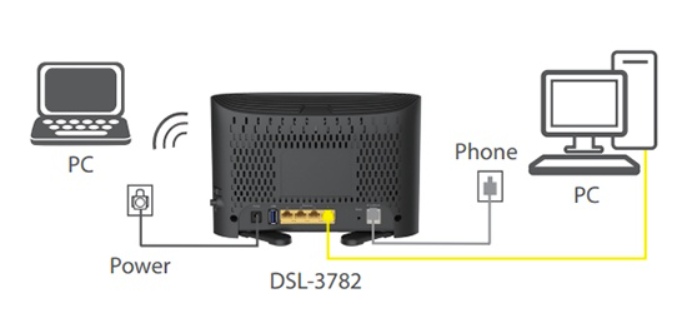
För datoranvändare: Anslut ena änden av Ethernet-kabeln till en av de gula LAN-portarna (1–4) på routern och den andra änden till datorns LAN-port.
För telefonanvändare: Öppna dina Wi-Fi-inställningar, hitta routerns nätverksnamn och anslut. (Om det är första gången du konfigurerar det kanske du inte behöver ett lösenord.)
Steg 2: Öppna din webbläsare och ange adressen
Öppna din webbläsare (Chrome, Safari, Edge, Firefox, etc.).
Tryck på adressfältet (inte sökrutan!), skriv http://dlinkrouter.local och tryck på Enter eller tryck på ”Kör”.
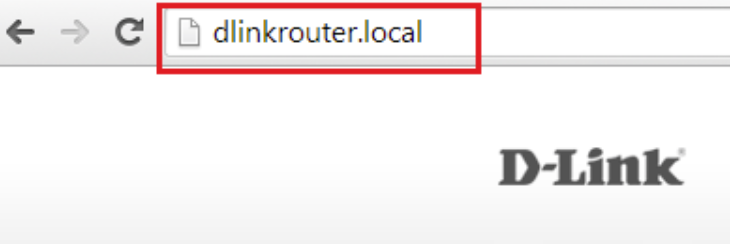
Steg 3: Logga in på administratörssidan
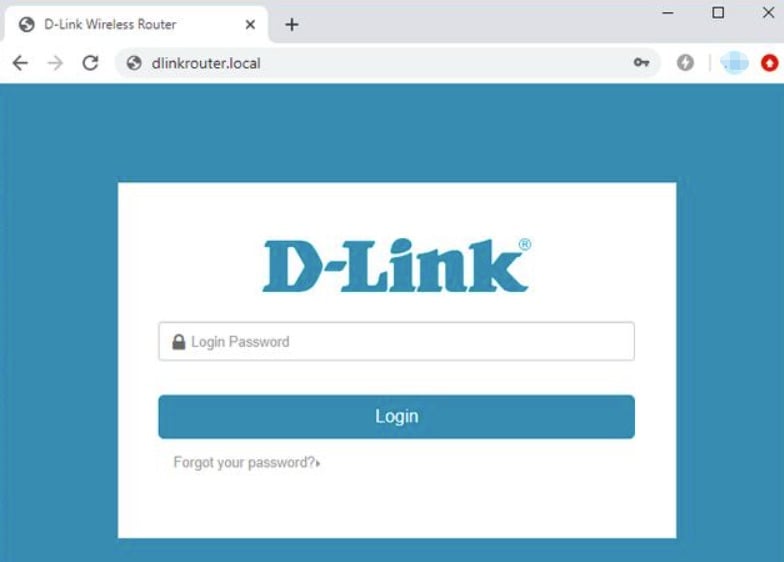
När sidan har laddats korrekt ser du D-Links inloggningsskärm.
Om det här är första gången du loggar in kommer du att bli ombedd att skapa ett administratörslösenord och ange ditt Wi-Fi-namn och lösenord.
Om du har loggat in tidigare anger du bara ditt befintliga administratörslösenord för att fortsätta.
Om du har glömt ditt administratörslösenord letar du efter länken ”Glömt lösenord” på sidan. Om det inte finns någon måste du återställa routern med hjälp av återställningsknappen på baksidan. Läs mer här: D-Link-inloggning – Standardlösenord och hur man åtgärdar lösenordsfel