 IP
IPWindows-dator
1. Öppna kontrollpanelen och hitta "Nätverks- och delningscenter".

2. Klicka på "Visa nätverksstatus och uppgifter" under "Nätverks- och delningscenter" för att se det för närvarande anslutna nätverket.

3. Klicka på anslutet wifi för att gå till WLAN-status.

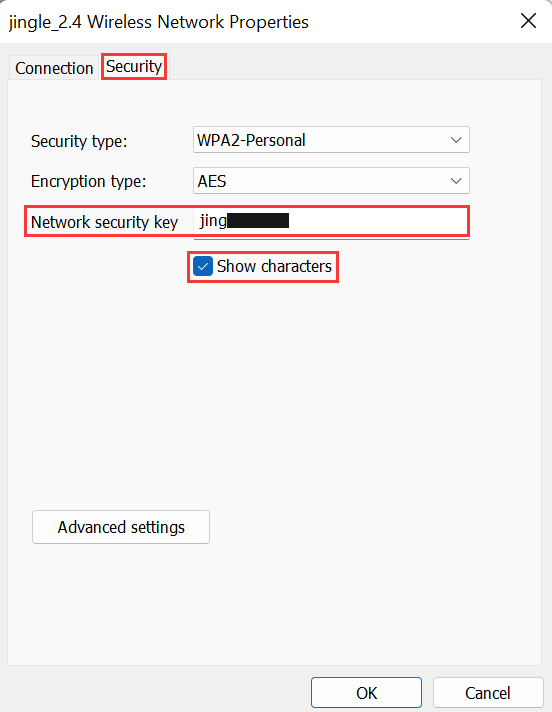
4. Klicka på "Trådlösa egenskaper" så ser du detaljerna om det anslutna wifi-nätverket.

5. Välj "Säkerhet" i egenskaperna och markera rutan "Visa tecken", wifi-lösenordet kommer att visas i rutan "Nätverkssäkerhetsnyckel".
Android telefon
1. Öppna telefonens inställningar och tryck på "WLAN".

2. Klicka på det anslutna wifi-nätverket och en QR-kod för att dela wifi dyker upp.
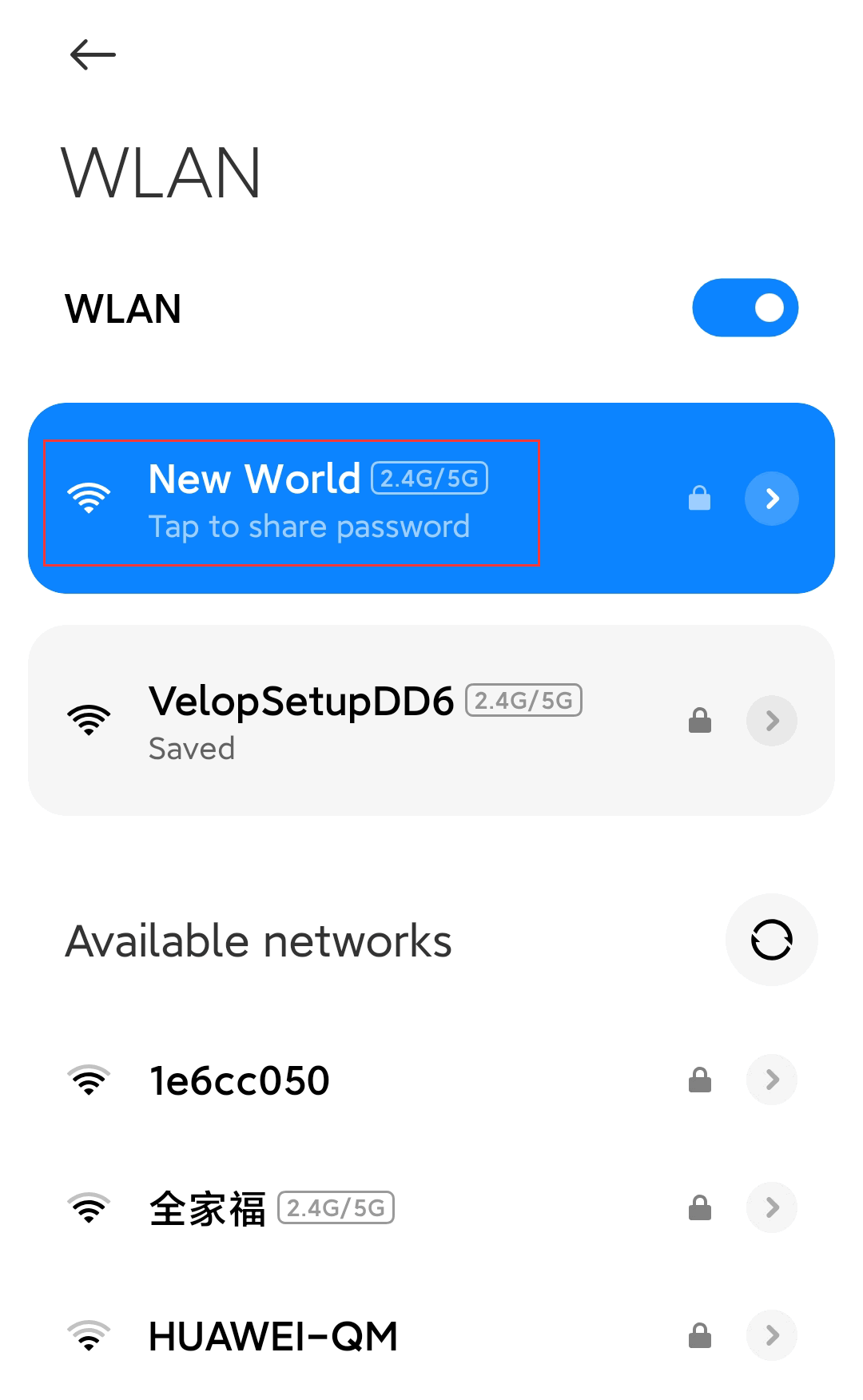
3. Ta en skärmdump för att spara QR-koden och använd sedan ett skanningsverktyg för att skanna den.

4. Slutför skanningen och du kan se wifi-lösenordet som vanligtvis visas efter Lösenord eller förkortat (P) på skärmen.

iPhone
iPhone-användare kan inte se wifi-lösenord direkt på sina telefoner eftersom Apple inte tillhandahåller någon sådan funktion i iOS-system. Men om den andra parten använder en iOS 11 eller högre systemmobil som du, och han finns i din iPhone-kontaktlista, kan han njuta av ditt wifi med honom även utan att ange wifi-lösenordet.
1. Lås upp 2 iPhones, slå på bluetooth och för dem nära varandra.

2. Välj samma wifi på iPhone som ska anslutas, så börjar telefonen automatiskt söka och försöka ansluta. När din iPhone tar emot signalen kommer en dialogruta att dyka upp som frågar om du vill dela wifi-lösenordet.

3. Klicka på "Dela lösenord", så kommer den begärda iPhone automatiskt åtkomst till wifi utan att ange ett lösenord.

Obs: Om den andra parten inte använder en iPhone utan en Android-telefon, kommer metoden ovan inte att fungera. För närvarande kan du använda ett tredjepartsverktyg och sedan arbeta enligt den andra delen – Android-telefonmetoden. Du kommer att se wifi-lösenordet på skanningsresultatet och ansluta till wifi genom att manuellt ange lösenordet.
Router
Om du inte kan köra på din mobiltelefon eller dator eller om du misslyckades, oroa dig inte, det finns ett ultimat sätt—— gå in på routerns adminsida för att kontrollera ditt wifi-lösenord.
1. Öppna webbläsaren på din mobiltelefon eller dator, ange inloggnings-IP-adressen i webbläsarens adressfält för att komma in i routerns administratörsgränssnitt, här måste du ange användarnamn och lösenord och klicka för att logga in. Vanlig routerinloggning adresser inkluderar 192.168.0.1, 192.168.1.1, 192.168.2.1 och 192.168.3.1. Men inte alla routrar använder dessa adresser för att logga in. Du kan kontrollera etiketten på baksidan av din router. Om du inte känner till användarnamn och lösenord kan du prova att fylla i admin, 123456 eller 888888 osv.

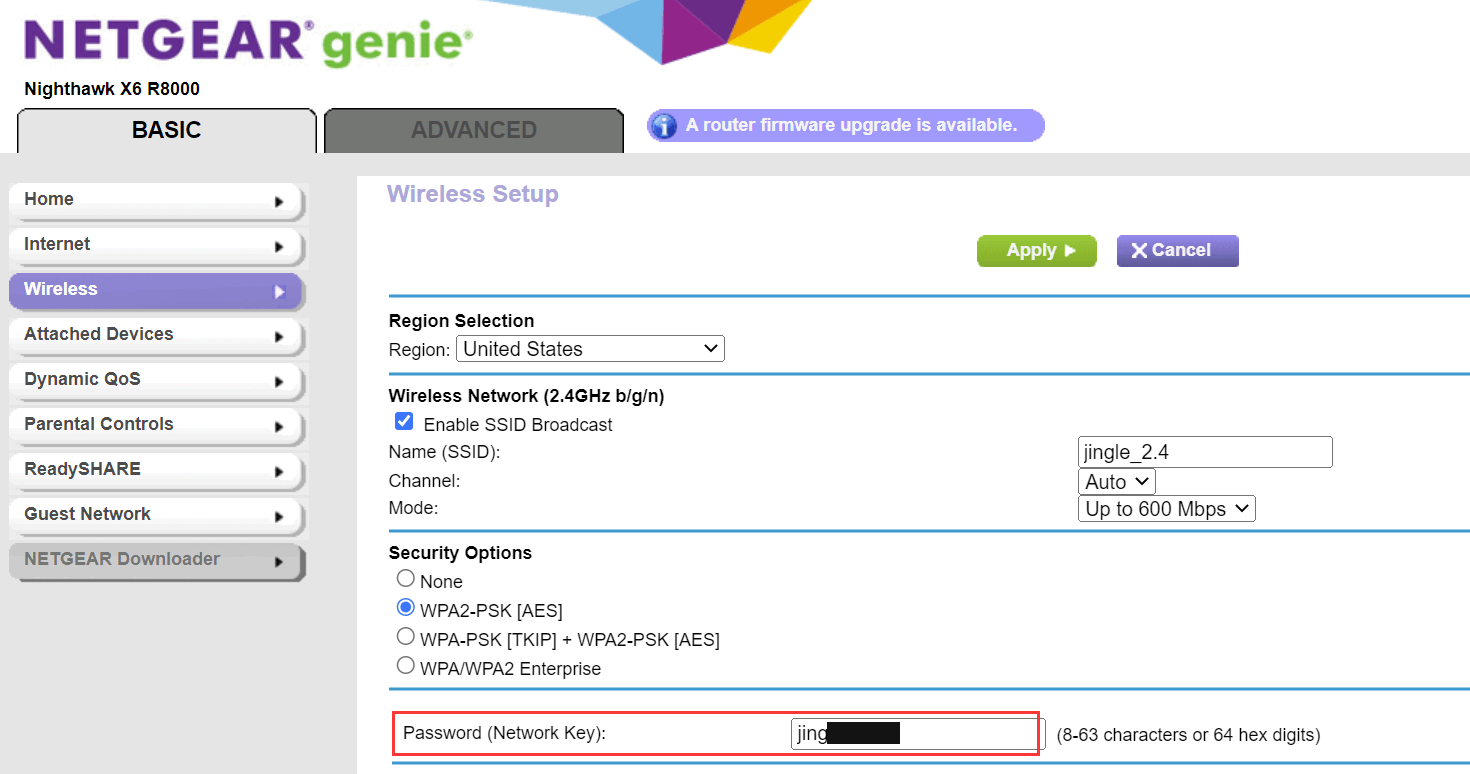
2. Logga in på routerns administratörsgränssnitt.

3. Klicka på "Trådlöst" så kan du visa och ändra wifi-lösenordet på sidan för trådlös installation.

WiFi-routerrekommendationer
Tri-band WiFi 6 i denna Netgear RAX70 AX6600 router är 4 gånger snabbare än föregående generation av WiFi 5. Tri-band


