 IP
IP
Huawei-routrar används i stor utsträckning och uppskattas av många användare. Men när det är dags att justera nätverksinställningarna är det inte alla som vet hur man kommer åt routerns admin-sida. Den här guiden förklarar standardadresserna för inloggning till Huawei-routrar och visar steg för steg hur du får tillgång till adminpanelen.
Inloggningsadress för Huawei-router
Internationella versioner av Huawei-routrar använder vanligtvis en av följande standardadresser för inloggning:
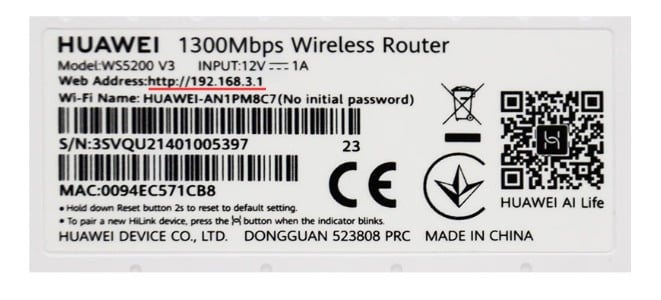
192.168.3.1: Detta är standardadressen för webbadministration som används av de flesta trådlösa Huawei-routrar i dag, inklusive modeller i AX- och WS-serien. Det är också den vanligaste inloggningsadressen för internationella versioner.
192.168.8.1: Den här adressen används ofta av Huaweis portabla WiFi-enheter och 4G/5G CPE-routrar, till exempel vissa modeller av mobila routrar.
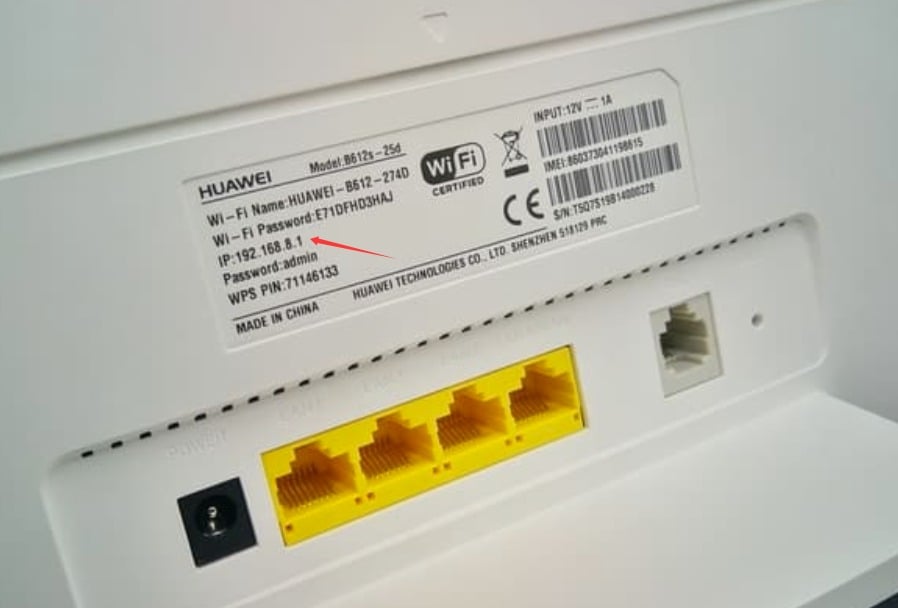
Om du inte är säker på vilken adress din router använder är det mest tillförlitliga sättet att kontrollera etiketten på undersidan av enheten. Där brukar viktig information stå, till exempel IP-adressen eller webbadressen, standardnamnet för WiFi-nätverket (SSID) och standardlösenordet för WiFi.
Adressen som står tryckt på etiketten är routerns standardadress för administratörsinloggning.
När du vet rätt adress kan du gå vidare och logga in på routern.
Så här loggar du in på administratörspanelen för Huawei-routern
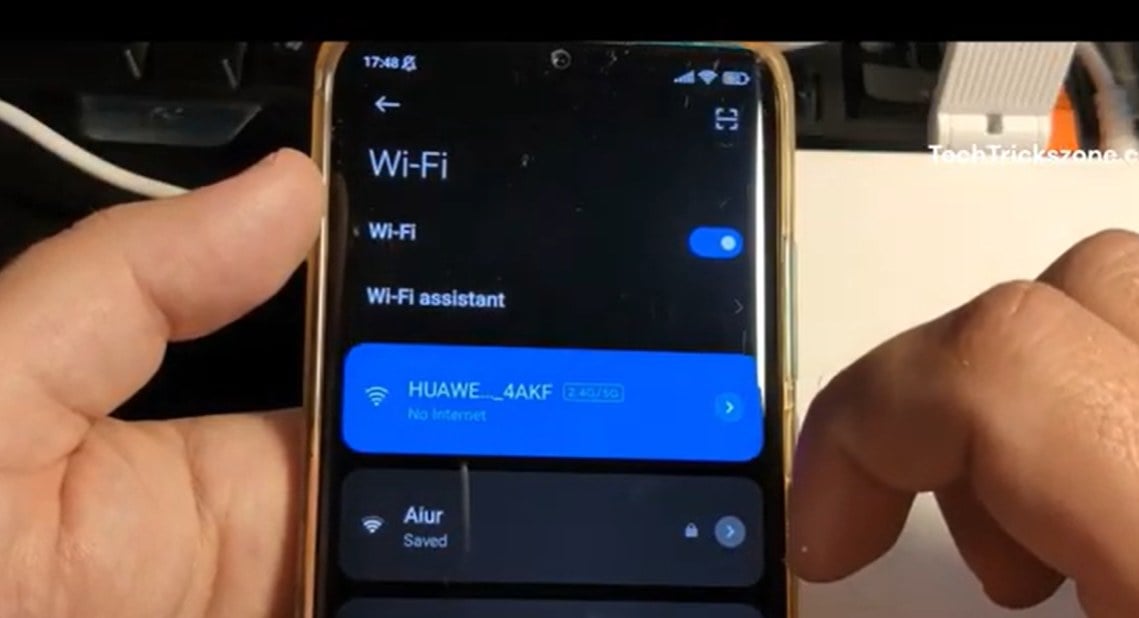
1. Börja med att ansluta din telefon eller dator till Huawei-routerns WiFi-nätverk. Om din enhet inte är ansluten till routerns nätverk kan du inte komma åt administrationssidan.
2. Öppna en webbläsare på din telefon eller dator, till exempel Huawei Browser, Chrome, Safari eller Edge.

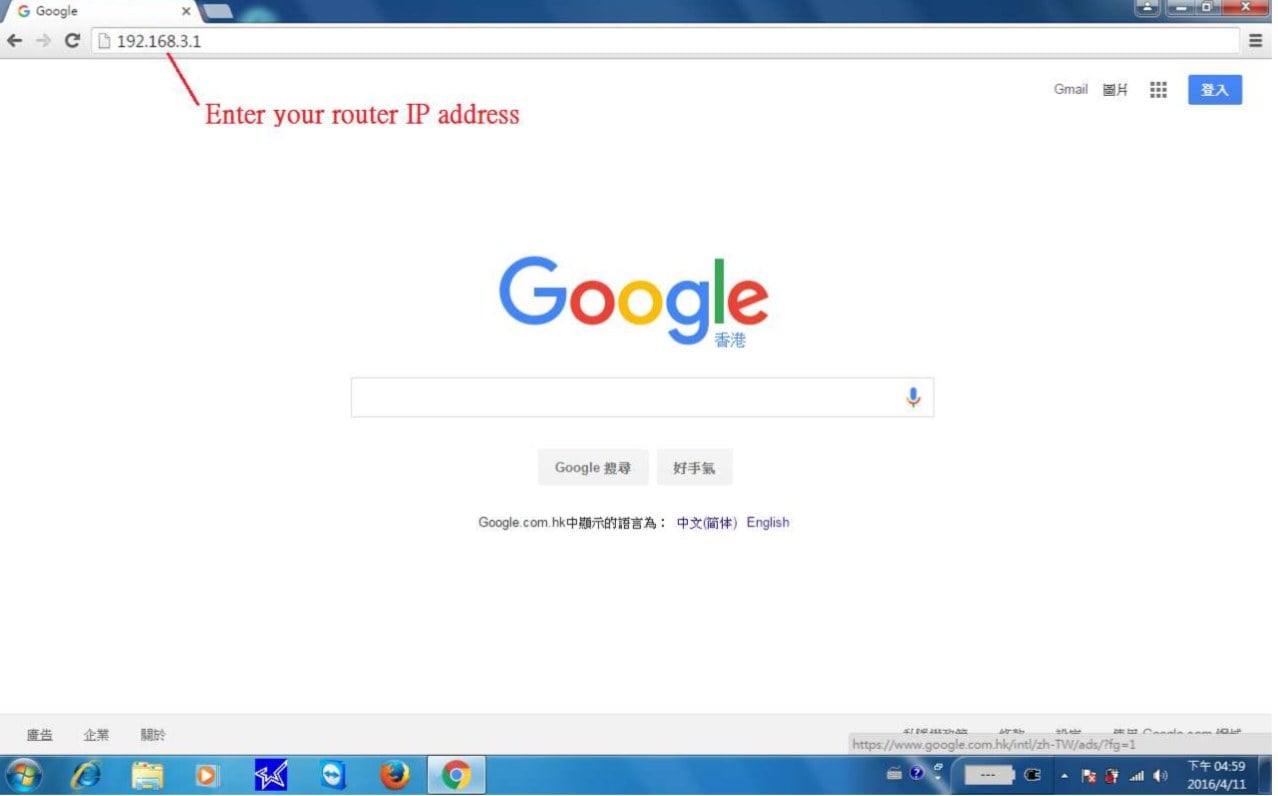
3. Ange routerns IP-adress i webbläsarens adressfält, till exempel: 192.168.3.1, och tryck på Enter. Kontrollera att adressen är korrekt inmatad. Om IP-adressen är felaktig kommer inloggningssidan inte att laddas.
4. När sidan öppnas ser du Huawei-routerns inloggningsskärm. Ange routerns administratörslösenord.

5. När du har loggat in kommer du till adminpanelen. Där kan du ändra WiFi-namnet, uppdatera WiFi-lösenordet, se anslutna enheter och justera andra nätverksinställningar.


