 IP
IP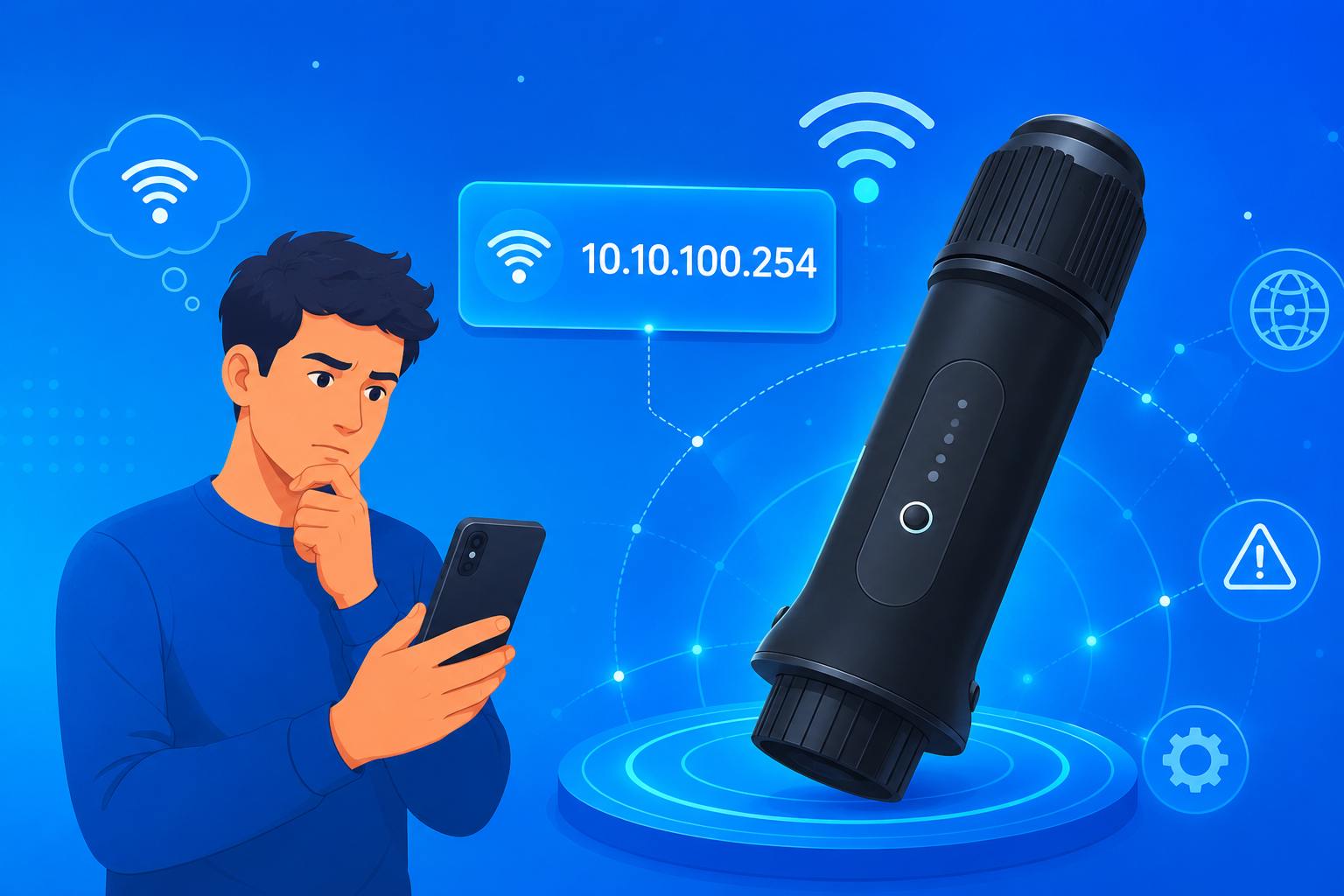
För att kontrollera och hantera realtidsdata för elproduktionen från din solcellsinverter behöver du ansluta din Solis WiFi-stick till hemmets WiFi-nätverk. Vid första installationen eller när du konfigurerar om nätverket kan du öppna inloggningssidan 10.10.100.254 för att konfigurera Solis WiFi-stick. Detta är standardingången som används för att konfigurera och åtgärda de flesta installations- och anslutningsproblem med Solis WiFi-stick. Följ stegen nedan för att få enheten online.
Så här konfigurerar du Solis WiFi-stick (10.10.100.254)
1. Anslut Solis WiFi-stick till växelriktarens kommunikationsport (S3-modeller använder COM-porten och ska dras åt; S4-modeller använder USB-porten) och slå sedan på systemet. Vänta 30–60 sekunder tills PWR-lampan lyser med fast sken och WiFi-indikatorn börjar blinka, vilket visar att enheten är redo.

2. Stäng av mobildata på telefonen för att förhindra automatisk växling medan du ansluter till Solis WiFi-stick-hotspoten.

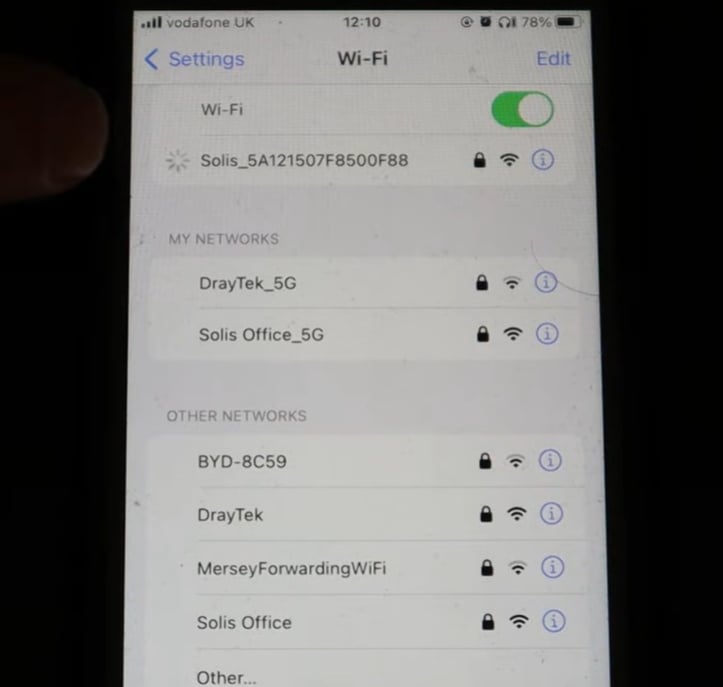
3. Öppna WiFi-inställningarna på telefonen och anslut till hotspotten med namnet Solis_xxx eller D_xxx. Ange standardlösenordet 123456789. “xxx” representerar en del av enhetens serienummer och varierar mellan olika enheter.
Efter anslutningen kan telefonen visa varningen “Ingen internetanslutning”. Det är normalt eftersom WiFi-sticken endast används för lokal konfiguration och inte ger internetåtkomst. Om du inte hittar hotspotten, kontrollera att WiFi-sticken är korrekt isatt och att PWR-lampan lyser med fast sken.
4. Öppna en webbläsare (Chrome, Safari eller telefonens standardwebbläsare). Ange 10.10.100.254 i adressfältet och tryck på Gå för att komma till inloggningssidan.
Viktigt: Ange alltid 10.10.100.254 i webbläsarens adressfält, inte i en sökmotor. Annars kan du inte öppna webbinloggningssidan.

5. På inloggningssidan anger du användarnamnet admin. För äldre firmware är standardlösenordet 123456789. Nyare versioner kräver att du skapar ett nytt lösenord vid första inloggningen. Använd ett lösenord på 6–15 tecken som kombinerar bokstäver och siffror (till exempel Solis123) och logga sedan in igen.

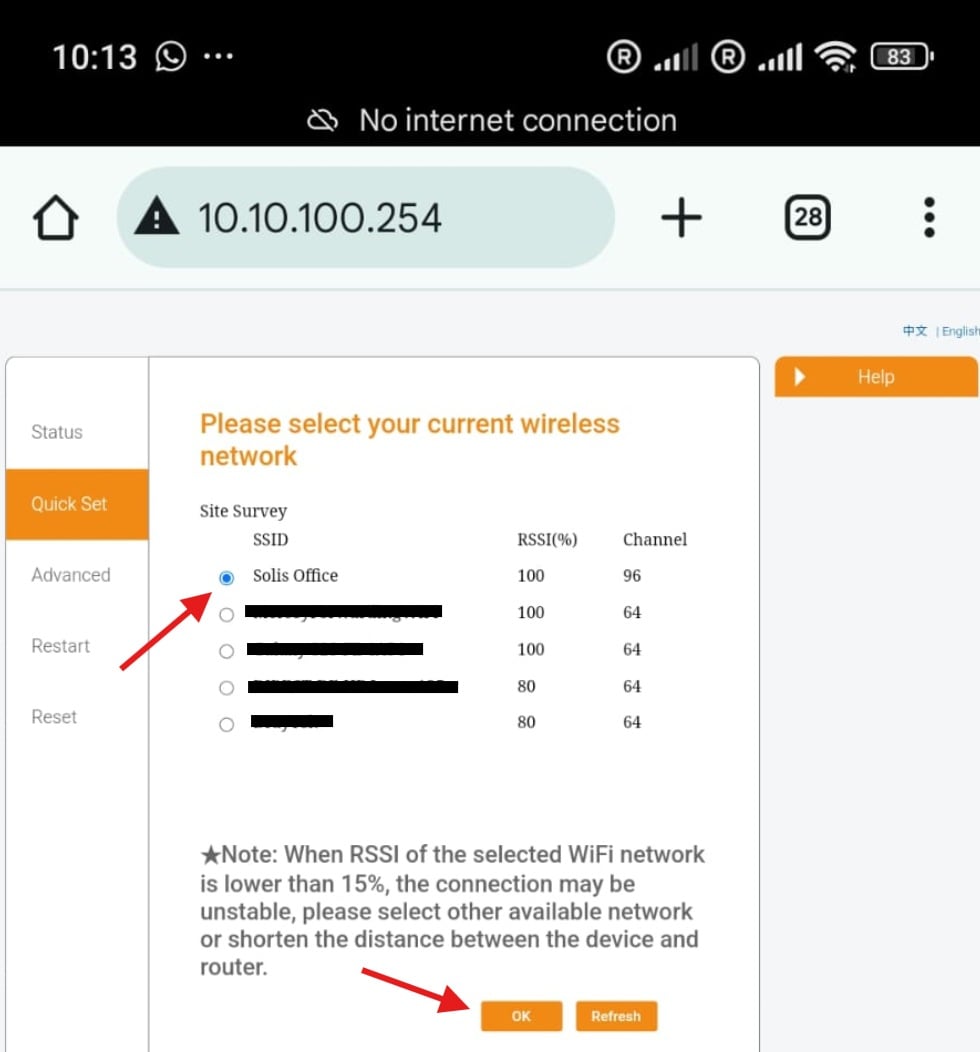
6. När du har kommit in på instrumentpanelen trycker du på Quick Set och väljer sedan Search. Systemet söker automatiskt efter WiFi-nätverk i närheten.

7. Välj hemmarouterns 2.4GHz WiFi-nätverk i listan. Se till att RSSI är över 30 %, eftersom de flesta Solis WiFi-stickor endast stöder 2.4GHz-nätverk och inte stöder 5GHz.
8. Ange ditt WiFi-lösenord, låt “Obtain IP automatically” vara aktiverat och klicka sedan på Save för att slutföra installationen.
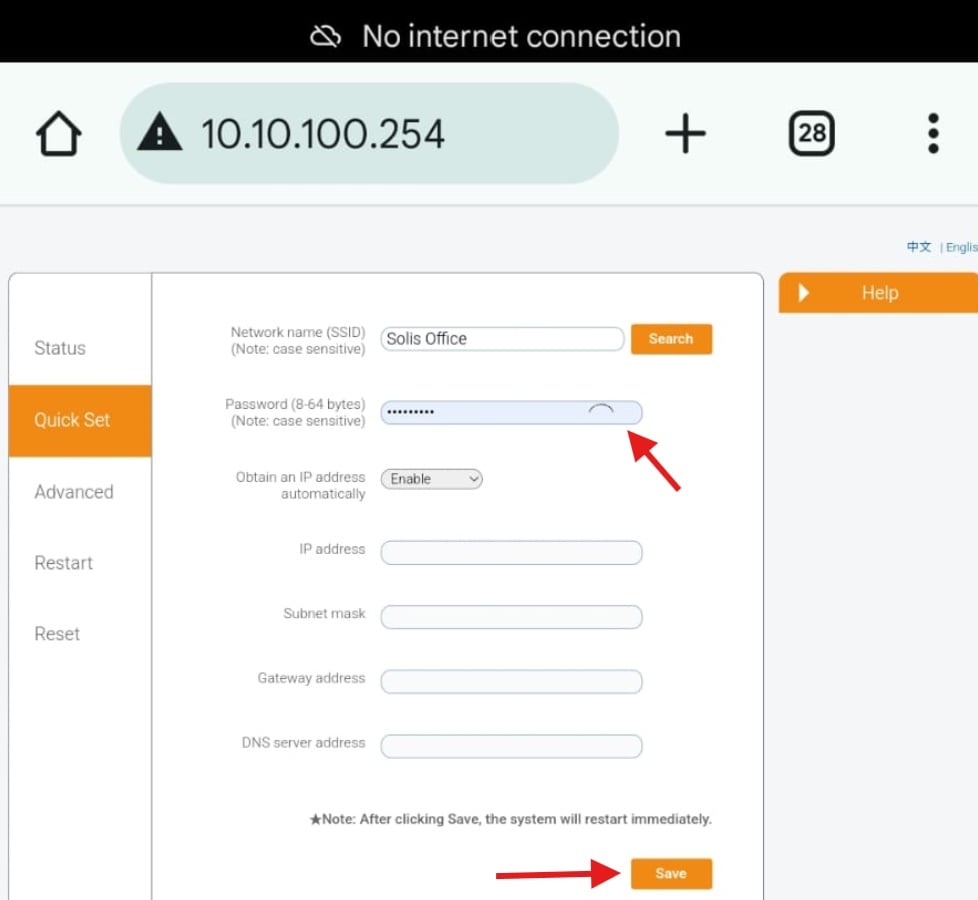
9. Efter att du har sparat startar Solis WiFi-stick om automatiskt och ansluter till hemmets WiFi-nätverk. Vänta ungefär en minut. När NET-lampan lyser med fast grönt sken är växelriktaren ansluten till internet. Du kan nu öppna SolisCloud-appen för att visa realtidsdata för elproduktion och enhetens status.


