192.168.0.1: Din gateway till hemnätverkshantering

Camilla Woo 7 mars 2024

banner

Som hemnätverksadministratör måste du vara bekant med IP-adressen 192.168.0.1. Även om det kan verka som bara en rad siffror, spelar det faktiskt en avgörande roll i din nätverkshantering. I den här guiden tar vi en djupdykning i denna IP-adress och leder dig genom stegen för att komma åt din routers inställningar med den.

Total tid: Cirka 10 minuter

Tillbehör och verktyg:

  • Router
  • Dator eller mobiltelefon

Vad är 192.168.0.1?

192.168.0.1 är en privat IP-adress inom IPv4-adressutrymmet, speciellt reserverad för lokalt nätverkskommunikation (LAN). Denna adress tilldelas vanligtvis till routrar i hemnätverk, och fungerar som porten till deras hanteringsgränssnitt. Till exempel använder populära routermärken som TP-Link, Tenda och ASUS 192.168.0.1 som standardinloggnings-IP.

Eftersom det är en privat adress är den inte direkt tillgänglig från det offentliga internet, vilket ger ett lager av säkerhet för ditt hemnätverk.
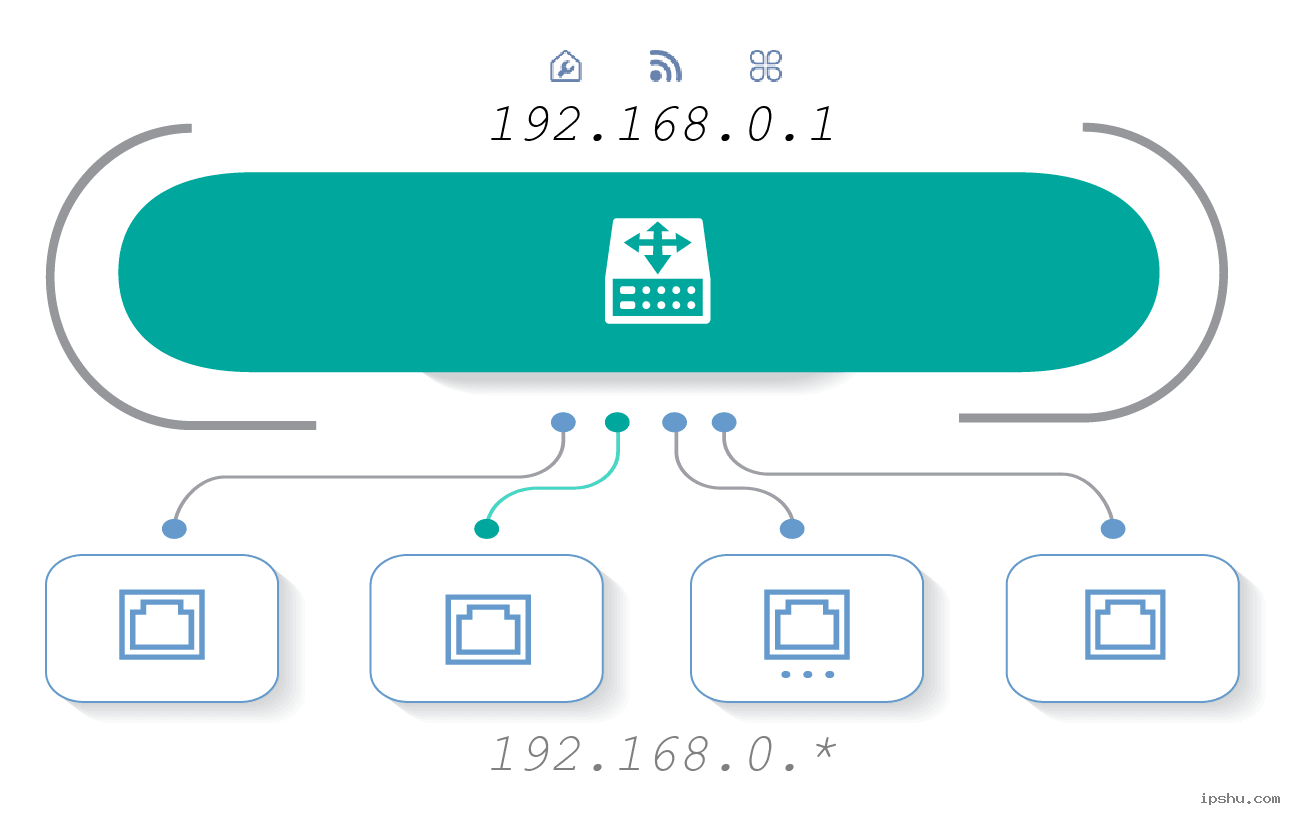
about 192.168.0.1

Steg för att logga in och hantera nätverk via 192.168.0.1

1. Anslut till din router: Innan du kan utföra några nätverkshanteringsuppgifter, se till att din dator eller mobila enhet är korrekt ansluten till din router. Detta kan göras antingen via en trådbunden (Ethernet) eller trådlös (wifi) anslutning. Anslut helt enkelt din dators Ethernet-port till routerns LAN-port med en kabel, eller sök och anslut till din routers trådlösa nätverk på din enhet och ange rätt lösenord när du uppmanas att göra det.

2. Öppna en webbläsare: När din enhet är ansluten till samma LAN som din router öppnar du valfri webbläsare på enheten, som Chrome, Firefox eller Safari.

3. Ange 192.168.0.1: I webbläsarens adressfält (inte sökfältet), skriv 192.168.0.1 och tryck på Retur. Detta leder dig till din routers hanteringsinloggningssida.

4. Ange ditt användarnamn och lösenord: Inloggningssidan kommer att uppmana dig att ange ett användarnamn och lösenord. Som standard finns denna information på routerns etikett eller användarmanual. Om du tidigare har ändrat användarnamnet eller lösenordet anger du de uppdaterade användaruppgifterna istället.

5. Gå till routerns hanteringsgränssnitt: Efter lyckad inloggning omdirigeras du till routerns hanteringsgränssnitt. Det här gränssnittet tillhandahåller en mängd olika nätverkskonfigurations- och hanteringsalternativ som du kan anpassa för att passa dina nätverksbehov.

steps

Huvudfunktioner i hanteringsgränssnittet

Genom att komma åt ditt hemnätverk via 192.168.0.1 får du kontroll över en rad nätverkshanteringsfunktioner, inklusive:

  • Inställningar för trådlöst nätverk: Konfigurera ditt wifi-nätverks namn (SSID), krypteringsmetod, lösenord och mer för att säkerställa nätverkssäkerhet och stabilitet.
  • Säkerhetsinställningar: Implementera brandväggsregler, MAC-adressfiltrering och andra säkerhetsåtgärder för att skydda ditt nätverk från obehörig åtkomst och cyberhot.
  • Övervaka ansluten enhet: Moderna routrar har vanligtvis funktionen att övervaka enhetsanslutningar. Efter att ha loggat in i hanteringsgränssnittet kan användare se listan över enheter som för närvarande är anslutna till nätverket. Detta hjälper dig att identifiera och hantera enheter, så att du kan svartlista eller ta bort obekanta enheter och optimera nätverksresursallokeringen.
  • Port forwarding: För användare som kör specifika tjänster eller applikationer i sitt hemnätverk är port forwarding en avgörande funktion. Hanteringsgränssnittet låter dig konfigurera regler för portvidarebefordran och rikta externa förfrågningar till specifika enheter för att säkerställa att dessa tjänster fungerar sömlöst.
  • Firmwareuppdateringar: Routertillverkare släpper regelbundet firmwareuppdateringar för att förbättra enhetens prestanda, korrigera säkerhetssårbarheter eller introducera nya funktioner. Hanteringsgränssnittet ger ett bekvämt sätt att söka efter och installera firmwareuppdateringar, hålla din router uppdaterad och säkerställa optimal nätverkssäkerhet och stabilitet.

Sammanfattningsvis, genom att utnyttja den privata IP-adressen 192.168.0.1 (inte att förväxla med 192.168.0.l), kan du effektivt hantera och underhålla ditt hemnätverk och säkerställa dess säkerhet, stabilitet och effektivitet. Det är dock viktigt att vara försiktig när du utför okända operationer, eftersom felaktiga konfigurationer kan störa din nätverksanslutning.

192.168.178.1 - Hur man kommer åt Fritz!Box Management Interface

192.168.178.1 - Hur man kommer åt Fritz!Box Management Interface

192.168.178.1 - Hur man kommer åt Fritz!Box Management Interface IP-adressen 192.168.178.1 är en del av adressblocket 192.168.0.0/16, som är designat för privat (intern) nätverksanvändning i IPv4-ad

more
Hur fixar jag att 192.168.0.1 Inloggningssidan inte öppnas?

Hur fixar jag att 192.168.0.1 Inloggningssidan inte öppnas?

Hur fixar jag att 192.168.0.1 Inloggningssidan inte öppnas? 192.168.0.1 är standardinloggningsadressen för många routrar, men ibland kan sidan inte laddas när du anger den här adressen. Denna situat

more
Hur får man åtkomst till routerhanteringssystemet via 192.168.0.1?

Hur får man åtkomst till routerhanteringssystemet via 192.168.0.1?

Hur får man åtkomst till routerhanteringssystemet via 192.168.0.1? I det dagliga livet har routern blivit den centrala enheten för hemnätverk, men många människor är obekanta med dess hanteringsverk

more
Glömt 192.168.0.1 Lösenord för inloggning? Enkel återställningsguide

Glömt 192.168.0.1 Lösenord för inloggning? Enkel återställningsguide

Glömt 192.168.0.1 Lösenord för inloggning? Enkel återställningsguide 192.168.0.1 är standardinloggningsadressen för många routrar. För att konfigurera och hantera din router behöver du ett lösenord

more

📚 Kommentar

Språk