IP
IP
I det dagliga livet har routern blivit den centrala enheten för hemnätverk, men många människor är obekanta med dess hanteringsverksamhet. Det är särskilt viktigt att komma åt routerns hanteringssida när du behöver ändra wifi-lösenordet, ställa in föräldrakontroller eller optimera nätverksanslutningar. Denna handledning guidar dig genom processen för att komma åt routerns hanteringssystem via 192.168.0.1 (om din routers IP är 192.168.0.1) i enkla steg, vilket gör det enkelt även för nybörjare i nätverksoperationer.
Beräknad tid: Cirka 10 minuter
Material och verktyg:
- Router
- Mobiltelefon eller dator
Steg
Steg 1: Anslut till nätverket
Först måste du ansluta enheten du använder (dator eller mobiltelefon) till routerns nätverk; annars kommer du inte att kunna komma åt routerns hanteringssida. Du kan ansluta på följande sätt:
- Trådlös anslutning: Aktivera wifi-funktionen på din telefon och anslut till routerns wifi-nätverk. Nya routrar kanske inte har något lösenord som standard. Om du tidigare har ställt in ett wifi-lösenord anger du det för att ansluta.
- Kabelansluten anslutning: Anslut din dator till routerns LAN-port med en Ethernet-kabel. Denna metod är vanligtvis att föredra för datorer.
Steg 2: Öppna en webbläsare
Öppna en webbläsare på din enhet. Du kan använda Chrome, Firefox eller någon annan webbläsare på din dator, eller Safari, Chrome, Xiaomi Browser, Huawei Browser, etc., på din mobiltelefon.
Steg 3: Ange IP-adressen
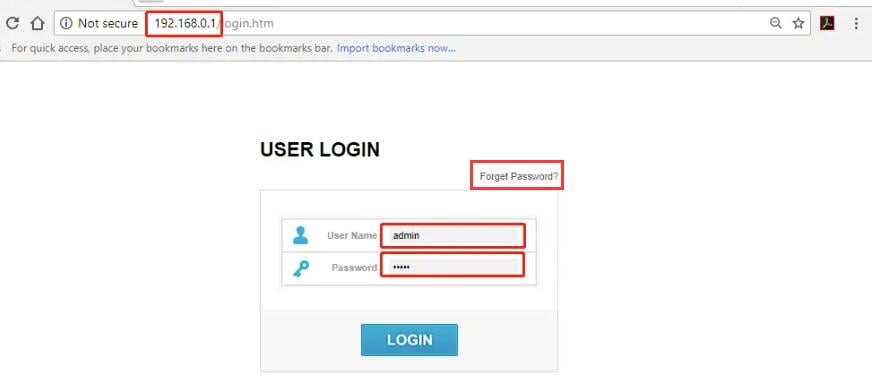
I webbläsarens adressfält skriver du http://192.168.0.1 och trycker på Retur (eller klicka på "Go").
Obs: Se till att ange IP-adressen i adressfältet och inte sökfältet, eftersom det kan omdirigera dig till en sökresultatsida. I de flesta webbläsare finns adressfältet överst (eller botten, beroende på enhet och webbläsare). Till exempel, i Chrome eller Firefox på en dator, är adressfältet inmatningsrutan som visar den aktuella webbsidans adress, medan den i Safari på en iPhone vanligtvis finns längst ner på skärmen.
Steg 4: Ange routerns användarnamn och lösenord
När du lyckats komma åt 192.168.0.1 kommer ett inloggningsfönster att dyka upp. Följ anvisningarna på sidan för att ange routerns administratörsanvändarnamn och lösenord och klicka sedan på knappen "Logga in".
Steg 5: Öppna gränssnittet för routerhantering
Om lösenordet är korrekt kommer du in i routerns hanteringssystem. På den här sidan kan du göra olika inställningar, som att ändra wifi-lösenordet, ändra nätverksnamnet, ställa in föräldrakontroller och uppgradera den fasta programvaran. Gränssnittet kan variera beroende på routermärke, men de viktigaste inställningsalternativen finns vanligtvis under "Trådlösa inställningar" eller "wifi-inställningar", där du kan ändra inställningarna efter dina behov.