 IP
IP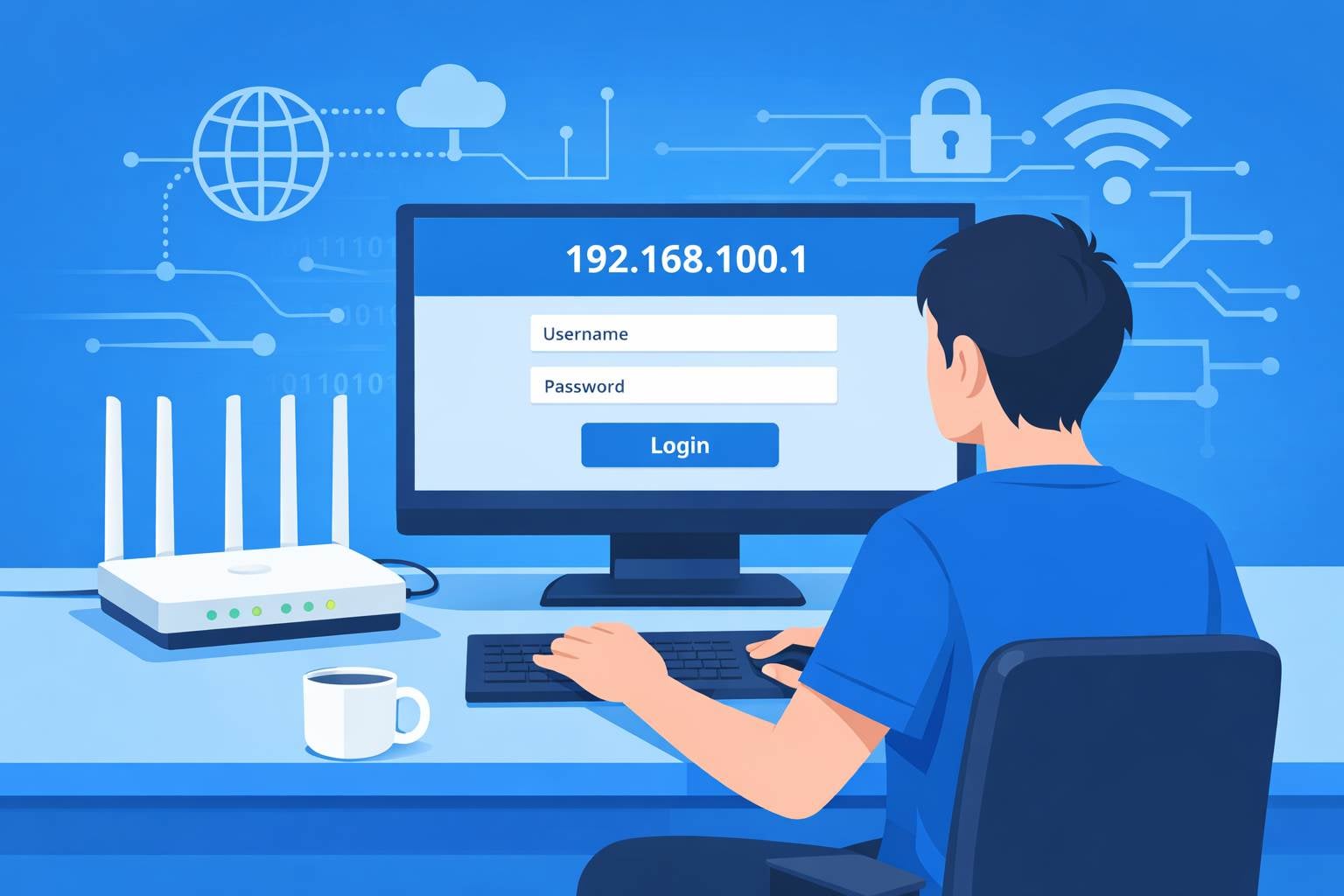
192.168.100.1 är en vanlig administratörsinloggningsadress för optiska modem (fiber-ONT) som tillhandahålls av internetleverantörer samt för vissa operatörsbrandade routrar. Efter inloggning kan du kontrollera modemets driftstatus, nätverksanslutningsdetaljer och på vissa modeller även bredbandsparametrar. Om du upplever ingen internetanslutning eller behöver kontrollera den optiska signalstatusen är denna adress avgörande för felsökning.
Alla optiska modem använder inte 192.168.100.1 för inloggning
Inloggningsadressen för ett optiskt modem är inte fast. Beroende på märke och internetleverantör kan IP-adressen variera. Vanliga alternativ är 192.168.1.1, 192.168.0.1 eller ett särskilt domännamn som home.gateway.
Här är två enkla sätt att hitta den faktiska inloggningsadressen för ditt optiska modem:
1. Kontrollera etiketten på modemet
De flesta optiska modem har en etikett på undersidan eller sidan med standard-IP för åtkomst, inloggnings-IP eller webbadress för administration. Etiketten visar vanligtvis även standard användarnamn och lösenord.

2. Kontrollera gateway-adressen på din enhet
När du har anslutit till modemets nätverk kan du leta upp värdet “Default Gateway” eller “Gateway” i enhetens nätverksinställningar. Det är oftast modemets inloggningsadress.
- Windows: Öppna Kommandotolken, kör ipconfig och kontrollera “Default Gateway”.
- Mobiltelefon: Anslut till modemets Wi-Fi, öppna Wi-Fi-detaljer och leta efter “Router” eller “Gateway”.
Om 192.168.100.1 inte öppnar inloggningssidan använder modemet sannolikt en annan adress. Bekräfta den med metoderna ovan i stället för att gång på gång testa slumpmässiga IP-adresser.
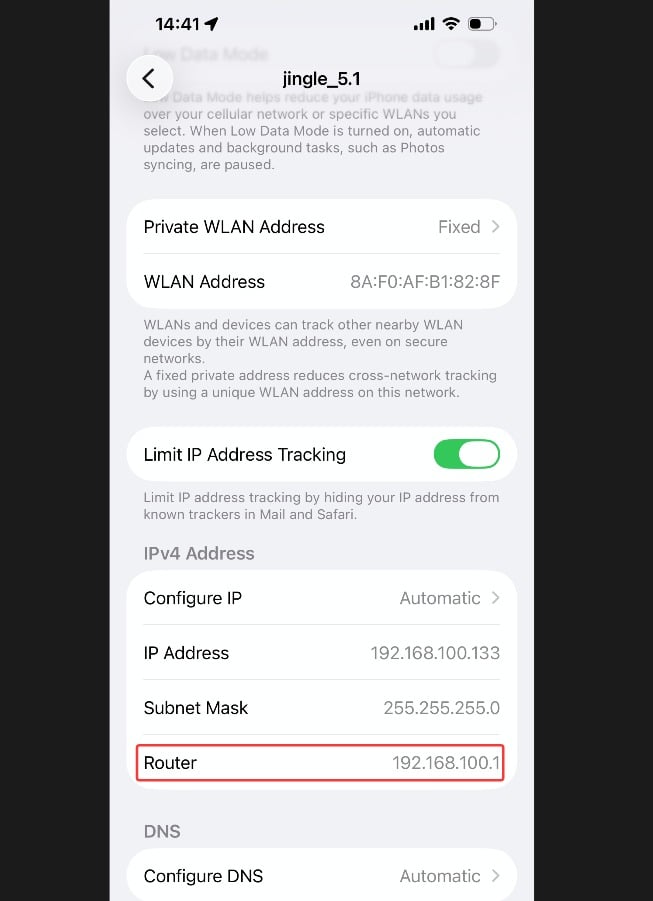
192.168.100.1: Öppna modemets administrationspanel
Steg 1: Anslut till det optiska modemet
- Med en dator: Anslut en Ethernet-kabel från en LAN-port på modemet (inte WAN eller fiber) till din dator. En trådbunden anslutning är mest stabil.
- Med en telefon: Anslut direkt till modemets Wi-Fi. SSID och lösenord står på modemets etikett.
Viktigt: Du måste vara ansluten till det optiska modemets nätverk. Om du är ansluten till din hemrouters Wi-Fi kan du inte komma åt modemets adminsida.
Steg 2: Ange inloggningsadressen i webbläsaren
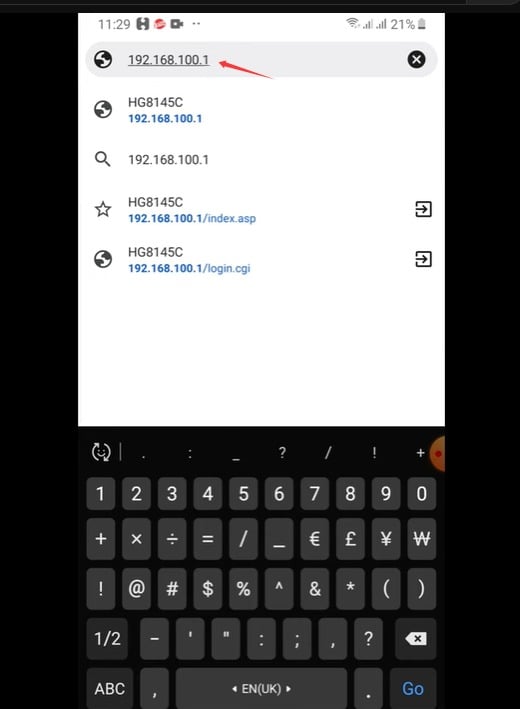
Öppna en webbläsare och skriv http://192.168.100.1 i adressfältet (de flesta modem stöder inte HTTPS), eller använd den faktiska adress du hittade, och tryck Enter.
Tips: Skriv adressen i webbläsarens adressfält, inte i sökrutan, och undvik stavfel som 192.168.100.l eller 192.168.1.100, eftersom det kan göra att inloggningssidan inte laddas.
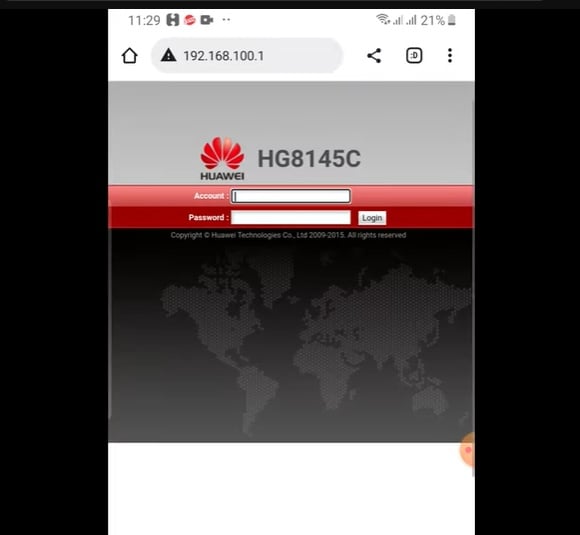
Steg 3: Ange modemets användarnamn och lösenord
Använd standarduppgifterna på modemets etikett — ofta admin / admin eller ett enhetsspecifikt lösenord. Om lösenordet har ändrats tidigare, använd det uppdaterade.
Steg 4: Kontrollera modemstatus
När du har loggat in, öppna sidor som “Status”, “Device Information” eller “Network Status” för att kontrollera optisk signal och anslutningsstatus.
Viktig varning: Ändra inte bredbandsparametrar, fjärrhantering, autentisering eller VLAN-inställningar om du inte vet exakt vad du gör. Felaktiga ändringar kan omedelbart koppla bort din internetanslutning.


