 IP
IP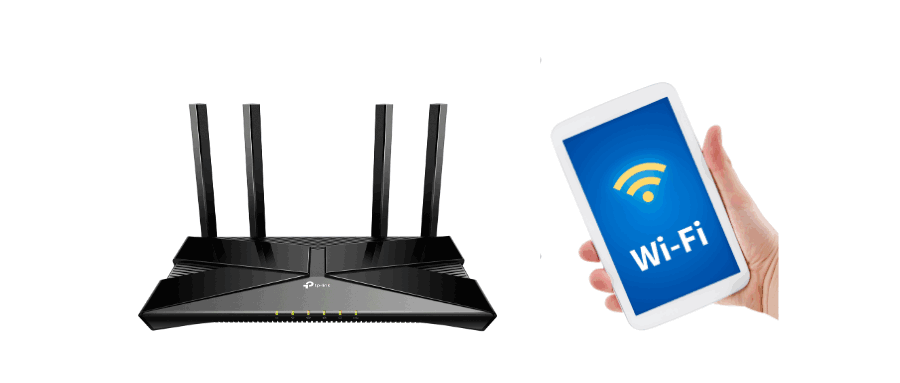
Att ändra routerns lösenord är ett viktigt steg för att skydda din nätverkssäkerhet. Genom att ändra lösenordet kan du förhindra obehörig åtkomst till ditt nätverk. I den här handledningen kommer vi att guida dig om hur du ändrar lösenordet för din TP-Link-router, inklusive både inloggningslösenordet och wifi-lösenordet.
Total tid: 5 minuter
Tillbehör och verktyg:
- Router
- Mobiltelefon eller dator
Ändra inloggningslösenordet för TP-Link-routern
Vanligtvis är stegen för att ändra TP-Link-routerns inloggningslösenord som följer:
1. Anslut till routern: Anslut din dator eller mobila enhet till routern via wifi eller en trådbunden anslutning.

2. Öppna en webbläsare och ange routerns IP-adress: Öppna en webbläsare på din dator eller mobila enhet, som Edge, Chrome, Apple Safari, etc. Ange sedan routerns IP-adress i webbläsarens adressfält, som vanligtvis är "192.168.1.1" eller "192.168.0.1", men kan variera beroende på routerns modell. Du hittar den här inloggningsadressen i den nedre etiketten på routern, användarmanualen eller online-instruktionerna.

3. Logga in på routerns admingränssnitt: Ange användarnamn och lösenord för routern för att logga in på routerns admingränssnitt.
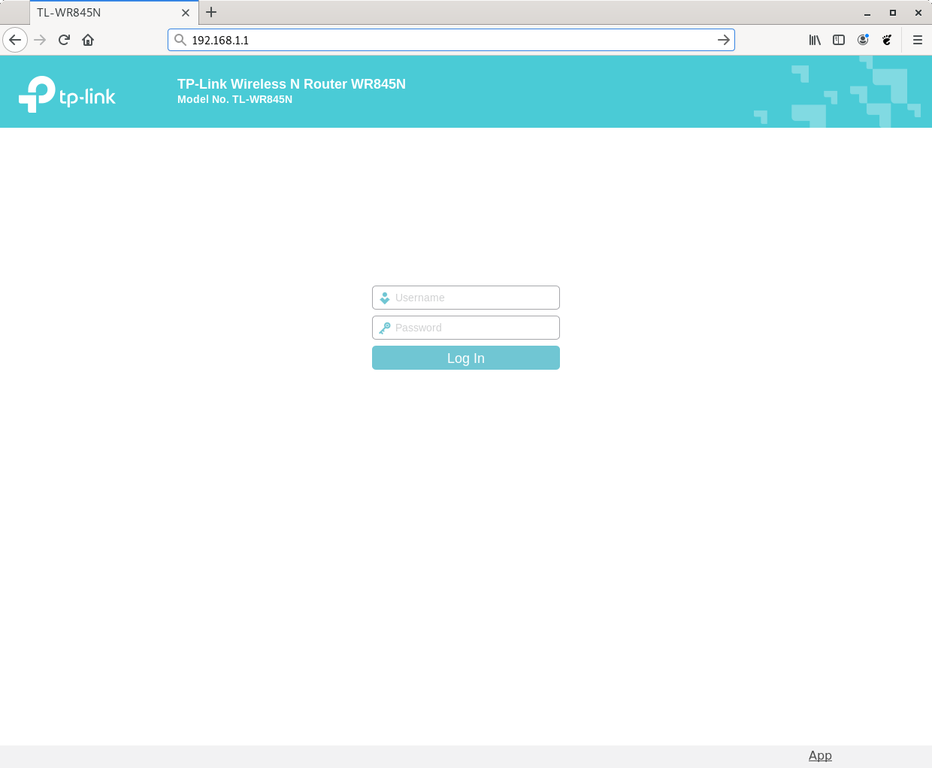
4. Hitta alternativet "Ändra inloggningslösenord": Om du använder en äldre TP-Link-router kan du klicka på "Systemverktyg" → "Ändra inloggningslösenord" i routerns gränssnitt; om du använder en ny modell av TP-Link-router kan du klicka på "Avancerade inställningar" → "Enhetshantering" → "Ändra inloggningslösenord".

5. Ange ett nytt lösenord: Ange det ursprungliga användarnamnet och lösenordet och det nya användarnamnet och lösenordet när sidan uppmanas.
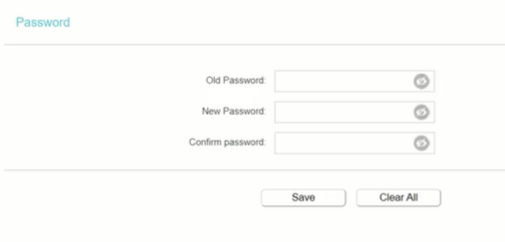
6. Spara ändringar: Klicka på "Spara" för att tillämpa ändringarna.

Ändra wifi-lösenordet för TP-Link-routern
Ändring av wifi-lösenordet för en TP-Link-router kräver också att du loggar in på routerns adminsida. Vanligtvis är stegen för att ändra wifi-lösenordet för en TP-Link-router följande (de första 3 stegen är desamma som att ändra inloggningslösenordet):
1. Anslut till routern: Anslut din dator eller mobila enhet till routern via wifi eller en trådbunden anslutning.
2. Öppna en webbläsare och ange routerns IP-adress: Öppna en webbläsare på din dator eller mobila enhet, som Edge, Chrome, Apple Safari, etc. Ange sedan routerns IP-adress i webbläsarens adressfält, som vanligtvis är "192.168.1.1" eller "192.168.0.1", men kan variera beroende på routerns modell. Du hittar den här inloggningsadressen i den nedre etiketten på routern, användarmanualen eller online-instruktionerna.
3. Logga in på routerns admingränssnitt: Ange användarnamn och lösenord för routern för att logga in på routerns admingränssnitt.
4. Hitta alternativet "Trådlösa inställningar": Om du använder en äldre TP-Link-router kan du klicka på "Trådlösa inställningar" → "Trådlösa säkerhetsinställningar" → "WPA-PSK/WPA2-PSK" → Välj AES som krypteringsalgoritm i routerns administratörsgränssnitt. Om du använder en ny modell av TP-Link-router kan du klicka direkt på "Trådlösa inställningar" i routerns administratörsgränssnitt.

5. Ange ett nytt wifi-lösenord: Den äldre versionen av TP-Link-routern kallas vanligtvis PSK-lösenord och den nyare versionen kallas vanligtvis för trådlöst lösenord. Lösenordet är vanligtvis inställt på minst 8 tecken.

6. Spara och tillämpa de nya inställningarna: När du har angett det nya lösenordet klickar du på "Spara". Vissa routrar måste startas om för att inställningarna ska träda i kraft, vilket kan göras genom att klicka på "Systemverktyg" → "Starta om router".


