 IP
IP
De flesta moderna dualbandroutrar från TP-Link stöder både Wi-Fi-banden 2,4 GHz och 5 GHz. På många modeller är funktionen Smart Connect aktiverad som standard, vilket kombinerar båda banden under ett enda Wi-Fi-nätverksnamn (SSID). Dina enheter ansluter då automatiskt till det bästa tillgängliga bandet för optimal prestanda.
Om du föredrar att styra varje band manuellt, eller vill ange olika Wi-Fi-namn och lösenord för 2,4 GHz och 5 GHz, kan du inaktivera Smart Connect.
Så aktiverar eller inaktiverar du Smart Connect på en TP-Link-router
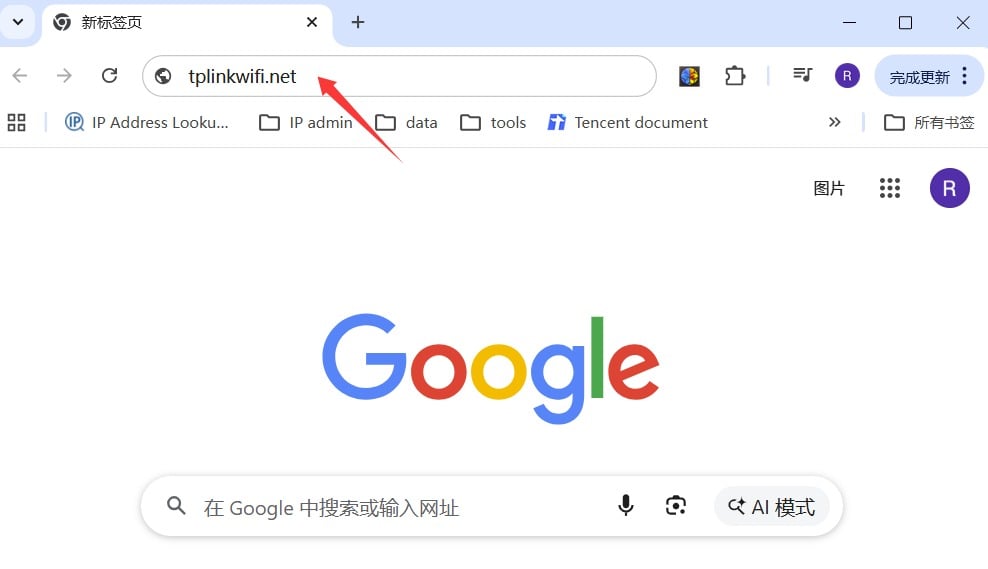
1. Öppna en webbläsare och skriv in http://tplinkwifi.net eller 192.168.1.1 för att öppna TP-Links inloggningssida.
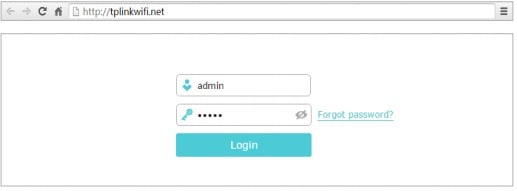
2. Ange ditt administratörslösenord för att logga in på routerns webbgränssnitt.
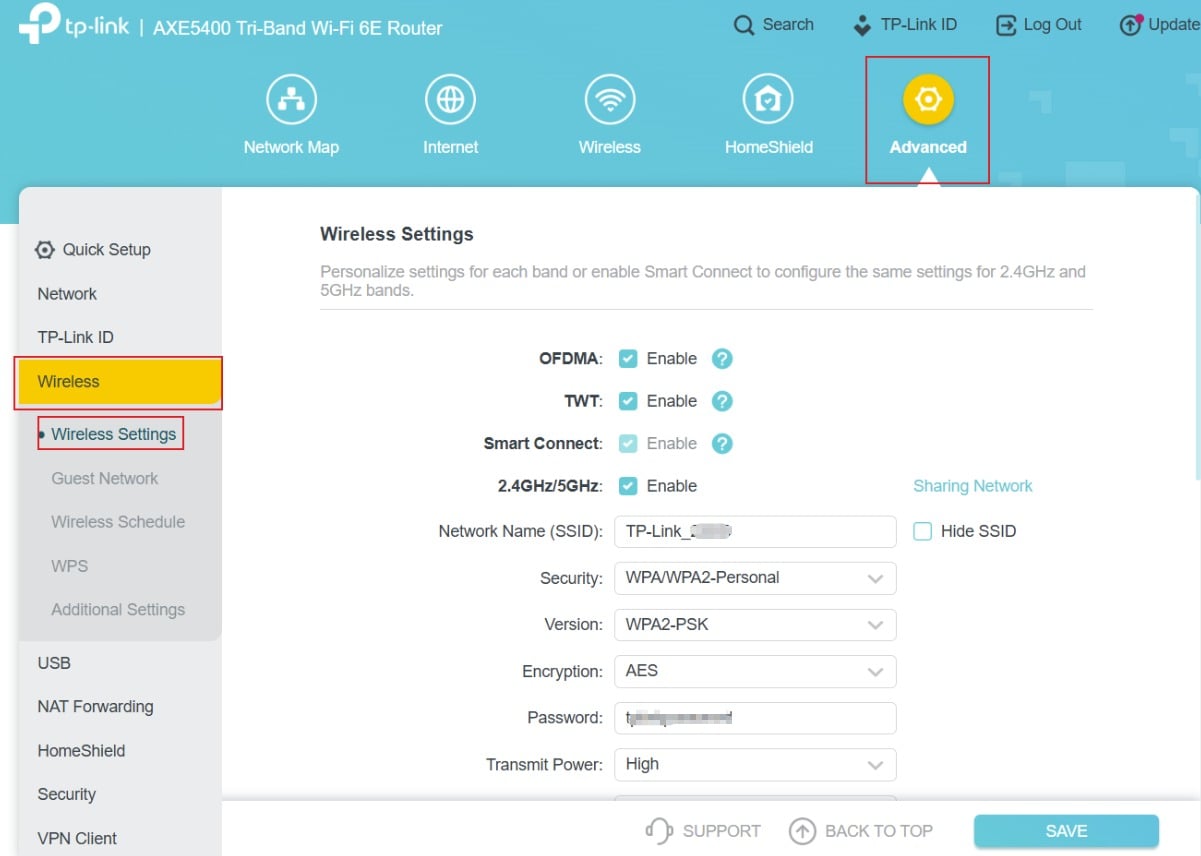
3. När du har loggat in går du till inställningarna för Trådlöst. På de flesta TP-Link-routrar hittar du detta under Avancerat > Trådlöst.

4. Leta upp alternativet Smart Connect och välj att aktivera eller inaktivera det:
- Aktivera Smart Connect: Kombinerar 2,4 GHz och 5 GHz till ett enda Wi-Fi-nätverk. Routern väljer automatiskt det bästa bandet.
- Inaktivera Smart Connect: Delar upp banden. Du behöver ange olika Wi-Fi-namn (SSID) och lösenord för 2,4 GHz och 5 GHz.
5. Spara inställningarna. Wi-Fi-nätverket kan startas om. Gå sedan till Wi-Fi-inställningarna på din telefon eller laptop för att kontrollera resultatet:
- Om det är aktiverat: du ser bara ett Wi-Fi-nätverksnamn.
- Om det är inaktiverat: du ser två separata Wi-Fi-nätverk (2,4 GHz och 5 GHz).


