IP
IP Tabell för betydelse av ikon / bild
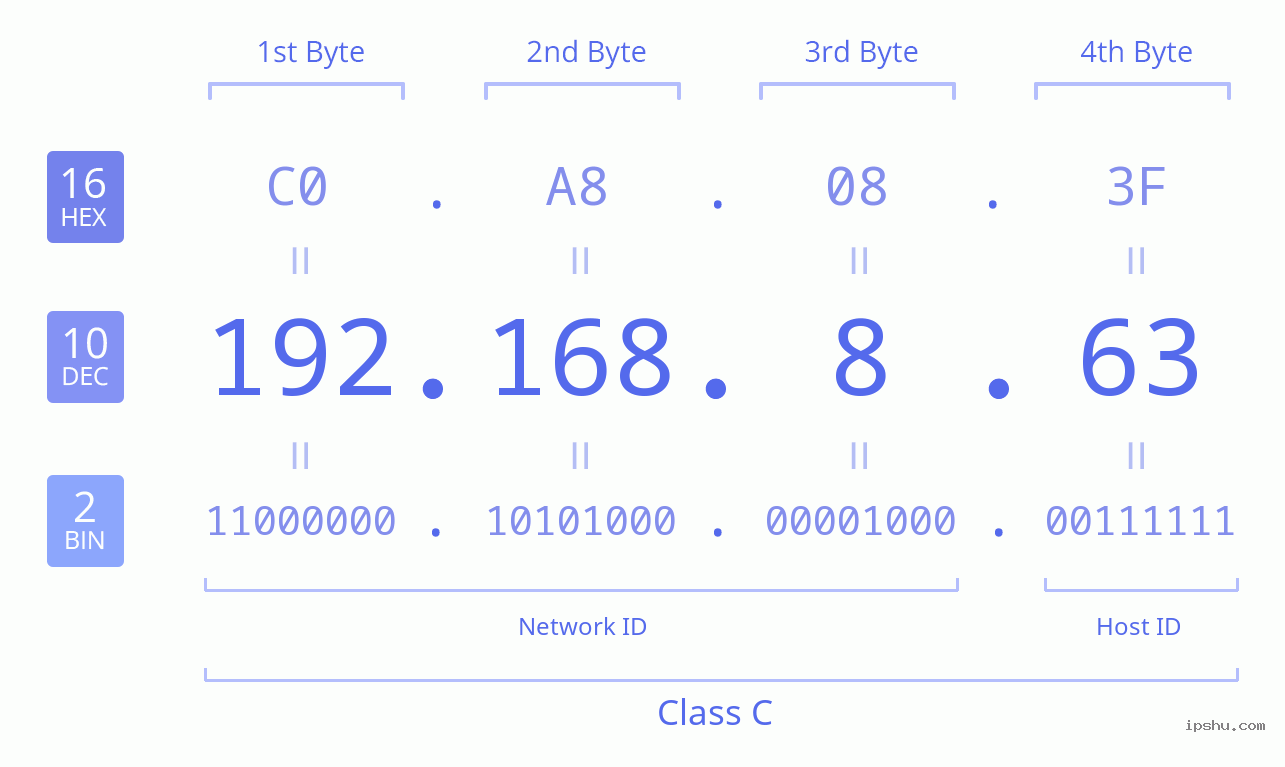
192.168.8.63 är en av de vanligaste standardgatewayadresserna för routrar för hem- och småkontor. Om du anger den här adressen i en webbläsare öppnas vanligtvis routerns webbaserade administrationssida, där du kan justera nätverksinställningar och firmwarealternativ.
Tänk dock på att 192.168.8.63 inte är universellt – vissa modeller levereras med en annan privat IP-adress istället. Även om en router som standard använder 192.168.8.63 kan du fortfarande stöta på problem som tidsgränser, autentiseringsfel eller ISP-omdirigeringar. Avsnitten nedan listar de vanligaste problemen och snabba lösningar.
192.168.8.63 Innehåll:
- Hur man loggar in på routerns administrationssida på 192.168.8.63
- 192.168.8.63 fungerar inte: Vanliga orsaker och enkla lösningar på problem med routerinloggning
- Varför tar 192.168.8.63 dig till din internetleverantörs inloggningssida istället för din routers inloggningssida?
- Vad är standardanvändarnamn och lösenord för routrar som använder 192.168.8.63 som inloggningsadress?
- Hur man ändrar administratörslösenordet på en router som använder 192.168.8.63 för inloggning
- Hur man fabriksåterställer en router som använder 192.168.8.63 för inloggning
1. Hur man loggar in på routerns administrationssida på 192.168.8.63
192.168.8.63 är den adress de flesta routrar använder för sin inloggningssida för administratörer. Så här kommer du åt den i fyra enkla steg:
- Kontrollera först klistermärket på undersidan av din router för att bekräfta att 192.168.8.63 är rätt inloggningsadress.
- Anslut din enhet till routerns nätverk. Du kan ansluta telefoner och bärbara datorer via wifi, men för en stationär dator måste du ansluta en Ethernet-kabel till en av routerns LAN-portar.
- Öppna en webbläsare (t.ex. Chrome, Edge eller Firefox), ange 192.168.8.63 i adressfältet och tryck på Enter. Detta tar dig till routerns inloggningssida.
- På inloggningssidan anger du ditt användarnamn och lösenord och klickar sedan på "Logga in" för att komma åt routerns inställningar.




Viktigt: Inloggningsadressen skiljer sig mellan olika router-märken. Även om 192.168.8.63 är mycket vanligt, använder andra adresser som tplinkwifi.net, routerlogin.net eller specifika domäner som melogin.cn. Kontrollera alltid klistermärket på din router för att hitta rätt adress. Dessutom kan denna adress ändras manuellt. Om standardadressen inte fungerar kan den ha ändrats. För att hitta din routers nuvarande IP-adress, se vår guide: Hur du hittar din routers IP-adress.
2. 192.168.8.63 fungerar inte: Vanliga orsaker och enkla lösningar på problem med routerinloggning
Som vi har nämnt är 192.168.8.63 den vanliga inloggningsadressen för routerinställningar. Om du inte kan öppna inloggningssidan med den här adressen, låt oss undersöka de vanligaste orsakerna och hur man åtgärdar dem.
Det finns fem huvudsakliga anledningar till varför du kanske inte kan komma åt dina routerinställningar med 192.168.8.63:

(1) Felaktig IP-konfiguration på din dator
Om din dators IP-adress har ställts in manuellt på ett felaktigt sätt kan det blockera åtkomsten till routern. Lösningen är att ställa in din dator på att hämta en IP-adress automatiskt. Så här gör du i Windows 10:

- Högerklicka på Windows "Start"-knapp och välj "Nätverksanslutningar".
- Högerklicka på din anslutning (t.ex. "Ethernet" eller "wifi") och välj "Egenskaper".
- Välj "Internet Protocol Version 4 (TCP/IPv4)" och klicka på "Egenskaper".
- Välj "Erhåll en IP-adress automatiskt" och "Erhåll DNS-serveradress automatiskt", klicka sedan på "OK".
Om din dator redan är inställd på att hämta en IP-adress automatiskt kan du hoppa över det här steget.
(2) Problem med routeranslutningen
Se till att din dator, modem och router är korrekt anslutna.
Huvudinternetlinjen från ditt vägguttag ska anslutas till modemet. En Ethernet-kabel ska sedan gå från modemet till routerns WAN-port. För bärbara datorer eller telefoner, anslut till routerns wifi. För stationära datorer, anslut en Ethernet-kabel till en av routerns LAN-portar.
(3) Felaktig nätverkskabel
En felaktig nätverkskabel mellan din dator och router kan orsaka detta problem. Skador på kabeln eller utslitna kontakter kan avbryta anslutningen. Om du har en extra Ethernet-kabel, prova att byta ut den för att se om det löser problemet. Du kan också kontrollera nätverksikonen i hörnet av skärmen eller använda kommandot "Ping 192.168.8.63" för att testa anslutningen.
(4) URL inmatad på fel ställe
Många webbläsares startsidor har en stor sökruta (för Google, Bing, etc.). Ett vanligt misstag är att skriva 192.168.8.63 i denna sökruta istället för i adressfältet högst upp i webbläsaren. Adressfältet är där du ser webbplatsadresser som "google.com". Att skriva 192.168.8.63 här tar dig direkt till inloggningssidan.

(5) Felaktig routeradress
Alla routrar använder inte 192.168.8.63 som standardinloggningsadress. Olika märken kan använda en annan IP- eller webbadress. Kontrollera alltid klistermärket på undersidan av din router för att hitta dess specifika inloggningsadress.
Dessutom kan routerns standardadress ha ändrats av säkerhetsskäl. I så fall fungerar den gamla adressen inte längre. Så här hittar du din routers aktuella inloggningsadress i Windows 10:
- Högerklicka på "Start"-knappen och välj "Nätverksanslutningar".
- Högerklicka på din anslutning och välj "Status".
- Klicka på "Information".
- Adressen som listas bredvid "Standard-gateway för IPv4" är din routers aktuella inloggnings-IP.

Om inget av dessa steg fungerar kan du behöva återställa din router till fabriksinställningarna. För instruktioner, se: Hur återställer man en router till fabriksinställningarna?
3. Varför tar 192.168.8.63 dig till din internetleverantörs inloggningssida istället för din routers inloggningssida?
När du skriver 192.168.8.63 i din webbläsare kanske du förväntar dig din routers inloggningsskärm men får istället din internetleverantörs inloggningssida. Låt oss ta reda på varför det händer och hur du kommer till din routers riktiga inställningssida.

Om din routers adress antas vara 192.168.8.63 men den öppnar din internetleverantörs sida, beror det troligen på en av följande anledningar:
(1) IP-adresskonflikt mellan routern och modemet
Både modemet som tillhandahålls av din internetleverantör och din router kan använda samma standard-IP-adress: 192.168.8.63. Denna konflikt kan leda till att du ser modemets inloggningssida istället för din routers.
Lösning: Ändra routerns IP-adress. Följ dessa steg:
- Koppla ur kabeln från routerns WAN-port (den som går till modemet). Se till att din dator är ansluten till en av routerns LAN-portar, som visas nedan:
- Logga in på din router genom att skriva 192.168.8.63 i din webbläsares adressfält.
- I routerns inställningar, hitta 'LAN-inställningar' (eller liknande) och ändra IP-adressen till något nytt (t.ex. 192.168.3.1), som visas nedan:
- Spara den nya inställningen. Anslut WAN-portkabeln till modemet igen och använd nu den nya IP-adressen för att öppna din routers inloggningssida.

Viktigt att notera: Din dator behöver inte internetåtkomst för att konfigurera routern. Så länge din dator är ansluten till routern med en kabel, eller din bärbara dator/telefon är ansluten via wifi, kan du öppna routerns inställningssida.

(2) Routerns IP-adress ändrades tidigare
Om routerns IP-adress redan har ändrats från standarden fungerar det inte att skriva 192.168.8.63 och kan omdirigera dig.
Lösning: Hitta routerns nuvarande IP-adress och använd den för att logga in. Du kan hitta den genom att leta efter 'IPv4-standardgateway' i din dators nätverksanslutningsdetaljer. Som visas i bilden nedan är adressen bredvid 'IPv4-standardgateway' routerns nuvarande inloggningsadress.

I detta exempel skulle du nu behöva skriva 192.168.3.1 i din webbläsare för att logga in.
Notera:
① En routers inloggnings-IP-adress kan ändras manuellt.
② Många moderna routrar kommer automatiskt att ändra sin egen IP-adress för att undvika en konflikt om de upptäcker att modemet de är anslutna till använder samma IP.
5. Hur man ändrar administratörslösenordet på en router som använder 192.168.8.63 för inloggning
För att hålla ditt nätverk säkert och förhindra obehörig åtkomst är det viktigt att ändra din routers standardinloggningsuppgifter. Här är hur du använder 192.168.8.63 för att uppdatera både din routers inloggningslösenord och ditt wifi-lösenord.
(1) Hur ändrar jag routerns inloggningslösenord?
Om du redan kan ditt nuvarande lösenord, följ dessa steg:
- Logga in på routerns administrationssida (se fråga 1: Hur använder jag 192.168.8.63 för att logga in på routerns administrationssida?).
- I inställningsmenyn, navigera till 'Advanced' (Avancerat)→'Administration' (Administration)→'Set Password' (Ställ in lösenord).
- Ange ditt gamla lösenord, skriv sedan in ditt nya lösenord och bekräfta det. Klicka på Apply (Verkställ) för att spara.

Notera: När du har uppdaterat lösenordet måste du använda det nya för alla framtida inloggningar. För att undvika att bli utelåst är det en bra idé att memorera det eller skriva ner det på en lapp och fästa den på undersidan av din router.
(2) Hur ändrar jag lösenordet för det trådlösa nätverket (wifi)?
Att ändra ditt wifi-lösenord är en liknande process och kräver också inloggning på routerns administrationssida.
- Logga in på routerns administrationssida (se fråga 1: Hur använder jag 192.168.8.63 för att logga in på routerns administrationssida?).
- I inställningsmenyn, navigera till 'Advanced' (Avancerat) → 'Setup' (Inställningar) → 'Wireless Setup' (Trådlösa inställningar).
- Leta efter ett säkerhetsalternativ som 'WPA-PSK/WPA2-PSK' och ett fält för 'PSK Password' (detta är ditt wifi-lösenord). Ange ditt nya lösenord här och klicka på Apply (Verkställ) för att spara det.
Autentiseringstyp: WPA2-PSK är den säkraste standarden. 'Automatic' (Automatisk) är också ett bra val om det är tillgängligt.
Krypteringsalgoritm: AES rekommenderas generellt eftersom det är säkrare än TKIP. 'Automatic' (Automatisk) är också ett säkert alternativ.

6. Hur man fabriksåterställer en router som använder 192.168.8.63 för inloggning
Om din routers inställningar orsakar problem och du inte kan komma ut på nätet kan du behöva återställa den till fabriksinställningarna. Det finns två huvudsakliga sätt att göra detta: ett via routerns adminsida och ett annat med den fysiska RESET-knappen på själva enheten.
(1) Hur återställer man fabriksinställningarna från routerns administrationssida?
- Logga in på routerns administrationssida (se fråga 1: Hur använder jag 192.168.8.63 för att logga in på routerns administrationssida?).
- I inställningsmenyn, navigera till 'Advanced' (Avancerat) → 'Administration' (Administration) → 'Backup Settings' (Säkerhetskopieringsinställningar).
- Klicka på knappen 'Revert to Factory Default Settings' (Återgå till fabriksinställningar). En bekräftelseruta dyker upp för att förhindra att du återställer den av misstag.
- Klicka på 'OK' för att bekräfta. Routern kommer sedan att starta om och återställa sina ursprungliga fabriksinställningar.


Denna metod fungerar bara om du kan logga in på routern. Om du har glömt ditt lösenord, oroa dig inte – du kan använda den andra metoden nedan.
(2) Hur återställer man routern till fabriksinställningarna med RESET-knappen?
- Först, hitta RESET-knappen på din router. Det kan vara en vanlig knapp du kan trycka på, eller ett litet hål som kräver ett gem eller en nål för att trycka in.
- Se till att routern är inkopplad och påslagen (strömlampan ska lysa).
- Tryck och håll in RESET-knappen i cirka 10 sekunder. Du bör se lamporna på routern blinka och sedan slockna. När du släpper knappen kommer routern att starta om. Detta indikerar att återställningen lyckades.

Obs:
① Koppla aldrig ur routern under återställningsprocessen, eftersom detta kan skada enheten.
② En fabriksåterställning kommer att radera alla dina anpassade inställningar, inklusive ditt wifi-namn och lösenord. Du måste konfigurera om routern från grunden för att komma ut på nätet igen.