 IP
IP
192.168.9.1 är en standardadress för administration som används av vissa routrar, bärbara Wi-Fi-enheter och nätverksutrustning, inklusive vissa modeller från Hikvision. Även om den inte är lika vanlig som 192.168.0.1 eller 192.168.1.1, använder många enheter fortfarande denna adress för administratörsåtkomst.
När en router eller nätverksenhet är ny eller har återställts till fabriksinställningar måste den konfigureras innan den kan anslutas till internet.
Om din enhet visar 192.168.9.1 som standardgateway — eller om etiketten på undersidan av routern anger den som administrations-IP — kan du följa stegen nedan för att slutföra nätverksinställningen.
Denna guide använder en Hikvision-router som exempel, men installationsprocessen är liknande för de flesta andra märken.
192.168.9.1: Så konfigurerar du din router för internetåtkomst
1. Anslut ström och internet: Anslut routern till ett eluttag och slå på den. Anslut sedan en Ethernet-kabel från modemets LAN-port till routerns WAN-port så att routern kan ta emot internetsignalen och distribuera den till dina enheter hemma.

2. Vänta tills routern har startat helt: Kontrollera indikatorlamporna på routern. Ett fast strömljus betyder att enheten är påslagen, medan en blinkande eller tänd WAN-/Internet-lampa visar att routern upptäcker internetanslutningen. Vänta cirka 30 sekunder tills lamporna stabiliseras.
3. Anslut till routerns nätverk: Använd din telefon för att ansluta till routerns standard-Wi-Fi, eller anslut din dator via en Ethernet-kabel (LAN-port) eller standard-Wi-Fi. Se till att enheten är ansluten till samma nätverk som routern. Hikvision-routrar använder vanligtvis ett standard-Wi-Fi-namn (SSID) som HIKVISION_XXXX, vilket finns på etiketten på routern.
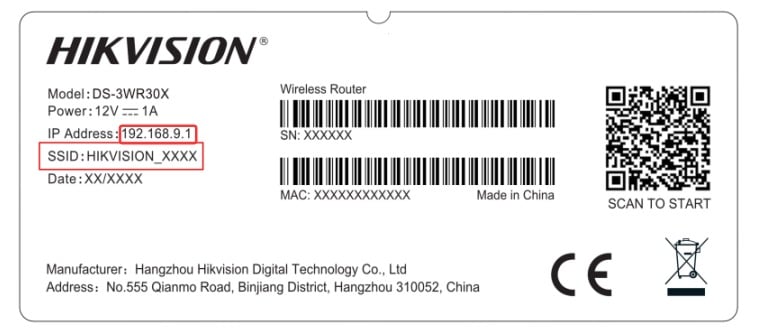
4. Öppna installationsguiden: När du har anslutit till Wi-Fi kan installationssidan öppnas automatiskt. Om den inte gör det, öppna en webbläsare och skriv in http://192.168.9.1 i adressfältet.
Obs: Undvik felaktiga format som http//192.168.9.1, htp://192.168.9.1, http://192.168.9.l, www.192.168.9.1 eller http://192 l.168.9.l, eftersom dessa fel kan göra att inloggningssidan 192.168.9.1 inte öppnas.
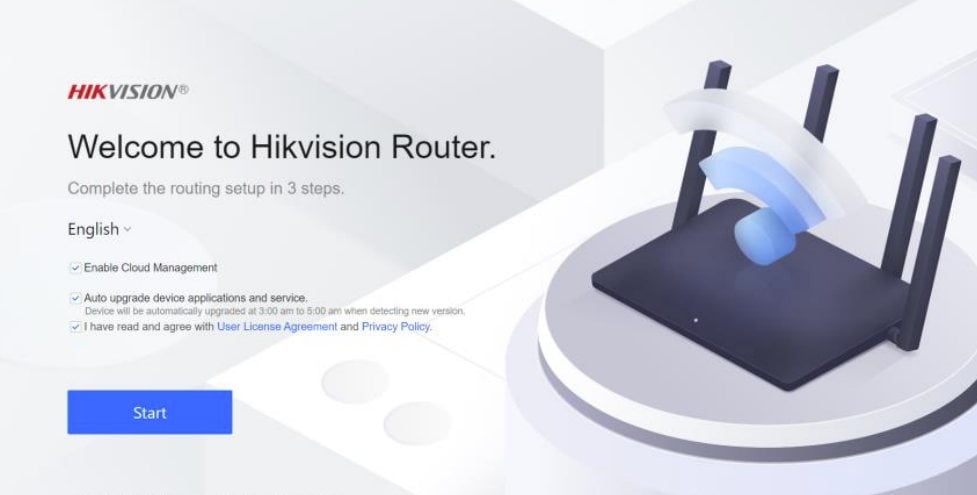
5. Konfigurera internetanslutningen: Klicka på “Start”. Systemet identifierar automatiskt anslutningstypen eller så kan du välja den manuellt beroende på din internetleverantör.
DHCP: Rekommenderat läge. En dynamisk IP-adress tilldelas automatiskt utan ytterligare konfiguration.
PPPoE: Välj detta läge om din internetleverantör (ISP) har gett dig användarnamn och lösenord, eller om du ersätter en gammal router.
Static IP Address: Rekommenderas inte om inte din ISP har tillhandahållit en statisk IP-adress och annan information.

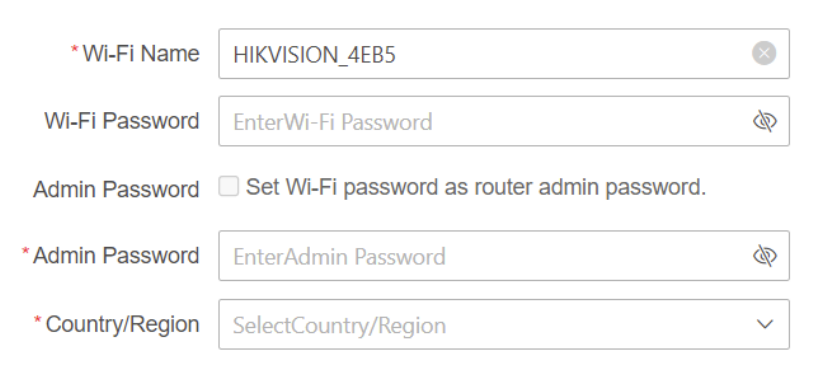
6. Ställ in Wi-Fi-namn och lösenord: Följ instruktionerna på skärmen för att konfigurera nätverksnamn (SSID) och Wi-Fi-lösenord. Du behöver även ställa in routerns administratörslösenord och välja land/region. Vissa routrar erbjuder alternativet “Set Wi-Fi password as router admin password”, vilket gör att du slipper skapa ett separat lösenord.
Tips: För bättre säkerhet rekommenderas att administratörslösenordet skiljer sig från Wi-Fi-lösenordet. Det gör det enklare att ändra Wi-Fi-lösenordet senare utan att påverka åtkomsten till routern. Skriv ner dina lösenord direkt efter att du har skapat dem. För mer information, se: 192.168.9.1 Inloggning: Standard administratörslösenord och återställning
7. Slutför installationen: Klicka på “Next” för att slutföra. Routern startar om automatiskt och internetanslutningen är klar att användas. Sök sedan efter ditt Wi-Fi-nätverk och anslut med det nya lösenordet. Njut av snabb och stabil surfning!


