 IP
IP1. Vad är 10.167.0.71 och vad används det till?
I ett lokalt nätverk fungerar 10.167.0.71 vanligtvis som standardgateway och utgör länken mellan användarens enheter — såsom datorer, smartphones och smarta hem-enheter — och routerns interna hanteringssystem.
Många trådlösa routrar, modemroutrar och ADSL-gateways använder 10.167.0.71 som standard-IP-adress för inloggning. Via denna adress kan användare komma åt routerns webbaserade administrationsgränssnitt för att konfigurera grundläggande nätverksinställningar och övervaka nätverkets status.
Routrar kan stödja flera adresser för administrativ åtkomst, och 10.167.0.71 är en av de mest använda. Standardgateway-adressen varierar beroende på tillverkare och modell och kan i de flesta fall ändras manuellt. Därför är det viktigt att alltid kontrollera rätt adress baserat på den faktiska routerkonfigurationen.
De flesta routeradministrationsgränssnitt körs som standard på port 80, vilket är anledningen till att portnumret oftast utelämnas i adressen (till exempel http://10.167.0.71:80 ). Om administrationsporten har ändrats måste den fullständiga adressen anges manuellt, såsom http://10.167.0.71:8080.
Efter att ha fått åtkomst till routerns kontrollpanel via 10.167.0.71 kan användare hantera vanliga nätverksfunktioner, inklusive bandbreddskontroll (QoS), DNS- och proxyinställningar, LAN- och WAN-konfiguration, trådlösa (WLAN) alternativ, PPPoE-inställningar, MAC-adressfiltrering, WPS-konfiguration, DHCP-klienthantering och grundläggande nätverkssäkerhet.
 Tabell för betydelse av ikon / bild
2. Hur loggar jag in på 10.167.0.71 från en dator?
Innan du loggar in på 10.167.0.71 från en dator ska du kontrollera att datorn är ansluten till den router du vill hantera. Du kan ansluta en Ethernet-kabel till en av routerns LAN-portar eller ansluta till routerns Wi-Fi. När du är ansluten öppnar du http://10.167.0.71 i en webbläsare.
Så loggar du in på 10.167.0.71 i Windows- Anslut datorn till en LAN-port på routern med en Ethernet-kabel eller anslut till routerns Wi-Fi.
- Öppna en webbläsare, till exempel Microsoft Edge, Chrome eller Firefox.
- Skriv http://10.167.0.71 i webbläsarens adressfält och tryck på Enter.
- Om adressen är rätt öppnas routerns inloggningssida.
- Ange routerns administratörsanvändarnamn och lösenord och välj sedan ”Logga in” för att öppna inställningarna.

- Anslut din Mac till en LAN-port på routern med en Ethernet-kabel eller använd Wi-Fi-menyn för att ansluta till routerns trådlösa nätverk.
- Öppna Safari, Chrome, Firefox, Edge eller en annan webbläsare.
- Skriv http://10.167.0.71 i adressfältet högst upp i webbläsaren och tryck på Return.
- Om adressen är rätt läses routerns inloggningssida in.
- Ange rätt administratörsanvändarnamn och lösenord och välj sedan ”Logga in” för att öppna routerns inställningar.
Så loggar du in på 10.167.0.71 i Linux eller ChromeOS
- Anslut datorn till en LAN-port på routern med en Ethernet-kabel eller anslut till routerns Wi-Fi via systemets nätverksinställningar.
- Öppna Chrome, Firefox, Edge eller en annan webbläsare.
- Skriv http://10.167.0.71 i webbläsarens adressfält och tryck på Enter.
- Om adressen är rätt läses routerns inloggningssida in.
- Ange routerns administratörsanvändarnamn och lösenord och välj sedan ”Logga in” för att öppna inställningarna.
Viktigt: skriv 10.167.0.71 i adressfältet högst upp i webbläsaren, inte i sökrutan för Google, Bing eller någon annan sökmotor. Annars kan webbläsaren söka efter 10.167.0.71 på webben i stället för att öppna routerns inloggningssida.

Om datorn är ansluten till routern men 10.167.0.71 fortfarande inte öppnas kan adressen vara felskriven, routerns administrationsadress kan vara en annan än 10.167.0.71 eller datorn kanske inte har fått en giltig IP-adress. Fortsätt med felsökningen nedan.
3. Hur loggar jag in på 10.167.0.71 från en iPhone?
Innan du loggar in på 10.167.0.71 från en iPhone ska du ansluta telefonen till routerns Wi-Fi och tillfälligt stänga av mobildata. Annars kan telefonen använda mobilnätet i stället för routerns lokala nätverk.
Så loggar du in på 10.167.0.71 på en iPhone:
- Öppna appen ”Inställningar” på iPhone.
- Tryck på ”Wi-Fi” och anslut till Wi-Fi-nätverket för den router du vill hantera.
- Öppna Safari eller en annan installerad webbläsare, till exempel Chrome eller Edge.
- Skriv http://10.167.0.71 i adressfältet högst upp eller längst ned i webbläsaren och tryck sedan på ”Gå”.
- Om anslutningen och adressen är korrekta öppnas routerns inloggningssida.
- Ange rätt administratörsanvändarnamn och lösenord för routern och tryck sedan på ”Logga in” för att öppna inställningarna.

4. Hur loggar jag in på 10.167.0.71 från en Android-telefon?
Innan du loggar in på 10.167.0.71 från en Android-telefon ska du ansluta telefonen till routerns Wi-Fi och tillfälligt stänga av mobildata. Det förhindrar att telefonen byter till mobilnätet om Wi-Fi-nätverket saknar internetanslutning, vilket annars kan göra att den lokala inloggningssidan inte öppnas.
Så loggar du in på 10.167.0.71 på en Android-telefon:- Öppna appen ”Inställningar” på telefonen.
- Tryck på ”Wi-Fi”, ”Nätverk och internet” eller ett liknande alternativ och anslut sedan till routerns Wi-Fi.
- Öppna Chrome, Edge, telefonens inbyggda webbläsare eller en annan installerad webbläsare.
- Skriv http://10.167.0.71 i adressfältet högst upp eller längst ned i webbläsaren och tryck sedan på ”Gå” eller Enter.
- Om anslutningen och adressen är korrekta öppnas routerns inloggningssida.
- Ange rätt administratörsanvändarnamn och lösenord för routern och tryck sedan på ”Logga in” för att öppna inställningarna.

Många nyare routrar kan även hanteras med en mobilapp, och på routerns etikett kan det finnas en QR-kod till den officiella appen. Om din modell stöder apphantering kan du använda stegen nedan för att öppna inställningarna. Se även: Populära appar för hantering av Wi-Fi-routrar
Så hanterar du en router med en app:
- Anslut telefonen till Wi-Fi-nätverket för den router du vill hantera.
- Öppna Apple App Store eller Google Play och sök efter den officiella appen från routertillverkaren. Många TP-Link-routrar använder till exempel appen TP-Link Tether. Du kan även skanna QR-koden nedan om den finns för din router.
- Öppna appen och logga in eller skapa ett konto om du blir ombedd.
- Appen hittar vanligtvis kompatibla routrar i det aktuella Wi-Fi-nätverket. Välj din router och ange administratörslösenordet när du ombeds att lägga till eller länka enheten.
- När routern har länkats kan du öppna dess Wi-Fi- och nätverksinställningar i appen.

5. Hur återställer jag mitt routers användarnamn och lösenord till fabriksinställningarna?
Gör så här:
Om du har glömt ditt inloggningslösenord måste du återställa din trådlösa router eller ADSL-modem till fabriksinställningarna. Denna process återställer alla inställningar, inklusive lösenordet, till hur de var när enheten var ny. Efter återställning kan du använda standardanvändarnamnet och lösenordet (finns vanligtvis i routerns manual eller på en etikett på själva routern) för att logga in.
Så här återställer du din router:
De flesta routrar har en liten, infälld återställningsknapp. Medan enheten är påslagen, tryck försiktigt in och håll denna "Reset"-knapp intryckt i cirka 10-15 sekunder. Du kan behöva ett gem eller en tandpetare för att trycka på den. Släpp knappen efter att ha hållit den intryckt. Routern återgår då till fabriksinställningarna och startar om automatiskt (se [Figur 2]).
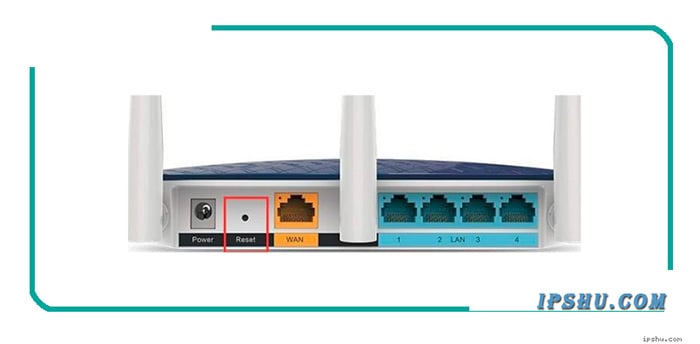
[Figur 2] Exempel på placering av återställningsknapp
Grafiskt exempel på en korrekt routeranslutningskonfiguration:

[Figur 3]
För fullständiga instruktioner om hur du loggar in på routerns administrationsgränssnitt, se vår artikel med Frågor och Svar: Hur man loggar in på routerns gränssnitt.
6. Vad ska jag göra om 10.167.0.71 eller min routers administrationssida inte öppnas?
Om du anger http://10.167.0.71 i din webbläsare men webbsidan inte öppnas och du ser ett felmeddelande (som illustreras i [Figur 4]), gör så här:

[Figur 4] Fel: Webbsidan kan inte öppnas
Följ dessa steg:
1. Se till att din dator och router är korrekt anslutna: kontrollera att Ethernet-kabeln är ordentligt ansluten till både din dator och en av routerns LAN-portar, och kontrollera att LAN-portens indikatorlampa lyser (se anslutningsexemplet i [Figur 3]).
2. Konfigurera din dator att erhålla en IP-adress automatiskt (kallas ofta DHCP).
3. Dubbelkolla att IP-adressen du angav i webbläsaren verkligen är din routers administrationsadress (du hittar denna information som visas i [Figur 1]).
4. Kontrollera om routerns åtkomstport har ändrats. Om fjärrhantering är aktiverat och routerns administrationsport har ändrats måste du inkludera det nya portnumret i adressen, så här: http://10.167.0.71:[port_number] (t.ex. http://10.167.0.71:8080).
5. Verifiera dina webbläsarinställningar. Om din webbläsare är konfigurerad att använda en proxyserver eller en automatisk uppringningsfunktion kan detta förhindra åtkomst till routerns administrationsgränssnitt. Prova att inaktivera dessa inställningar.
6. Kontrollera IP- och MAC-adressbindning. Om din router har den här funktionen aktiverad och din enhet inte är korrekt konfigurerad i bindningslistan kanske du inte kan logga in. Om du har glömt routerns administrations-IP-adress eller port rekommenderas det att återställa routern till fabriksinställningarna (se instruktioner relaterade till [Figur 2]).
Ogiltiga IP-adressformat: 10.167.0.I, 10.167.0.l, 10.167.0.i, 10.167.0.L, l0.167.0.71, I0.167.0.71, lo.167.0.71, 10.167.o.71, 10.167.071, 10.1670.71, 10167.0.71, 10.167071, 10.167.0.71., .10.167.0.71, 10..167.0.71, 10.167..0.71, 10.167.0..71, 10.167.0.71.71, 10 .167.0.71, 10.167 0.71, 10.167.0 .71, 10.167 0 71, 10 167.0.71, 10-167-0-71, 10_167_0_71, 10/167/0/71, 10\167\0\71, 10,167,0,71, 71.0.167.10, 167.10.0.71, 10.167|0.71, www.10.167.0.71. Att ange en IP-adress i fel format kommer att förhindra att routerns inloggningssida laddas. För att lyckas komma åt routerns inställningar, dubbelkolla adressen och se till att den är angiven korrekt.
7. Hur ändrar jag mitt wifi-namn (SSID) och wifi-lösenord på min router?
Vanliga anledningar till att ändra dina wifi-inställningar inkluderar: att förbättra nätverkssäkerheten för att förhindra obehörig åtkomst och att göra ditt wifi-namn eller lösenord lättare att komma ihåg.
Så här gör du:
1. Logga in på din routers administrationssida (om du behöver hjälp, se vår guide: Hur loggar jag in på IP-adressen 10.167.0.71?).
2. När du har loggat in, hitta och klicka på menyn "Trådlöst" (Wireless), "wifi" eller "Trådlösa inställningar" (Wireless Settings). Denna finns ofta under en allmän sektion som "Inställningar" (Settings) eller "Nätverksinställningar" (Network Setup).
3. På sidan för trådlösa inställningar anger du ditt önskade nya wifi-namn (även känt som SSID) och ditt nya wifi-lösenord i respektive fält. Klicka sedan på "Spara" (Save) eller "Verkställ" (Apply) för att göra ändringarna (som visas i [Figur 5]).

[Figur 5] Ändra wifi-namn och lösenord
8. Hur ändrar jag min routers inloggnings-IP-adress (LAN IP) från 10.167.0.71?
Din router levereras med en förinställd standard-IP-adress för inloggning (eller ibland ett domännamn). Du kan dock ändra denna adress. Att ändra den kan förbättra säkerheten genom att göra det svårare för andra att komma åt och manipulera din routers inställningar.
Följ dessa steg för att ändra den:
1. Logga in på din routers administrationssida (om du behöver hjälp, se vår guide: Hur loggar jag in på IP-adressen 10.167.0.71?).
2. När du har loggat in, leta efter ett menyalternativ som "LAN-inställningar" (LAN Settings), "Nätverksinställningar" (Network Settings) eller "Lokalt nätverk" (Local Network). Det är här du vanligtvis hittar inställningarna för routerns egen IP-adress.
3. I det här avsnittet, hitta fältet för LAN IP-adress (eller liknande) och ändra det till din önskade nya IP-adress. Du kan till exempel ändra det till 192.168.2.1 eller 192.168.3.1 (som illustreras i [Figur 6]).
4. Spara dina ändringar. Routern kommer troligen att behöva startas om för att den nya IP-adressen ska börja gälla; den kan göra detta automatiskt, eller så kan du behöva starta om den manuellt. När den har startat om, använd den nya IP-adressen för att logga in på routerns administrationssida igen.
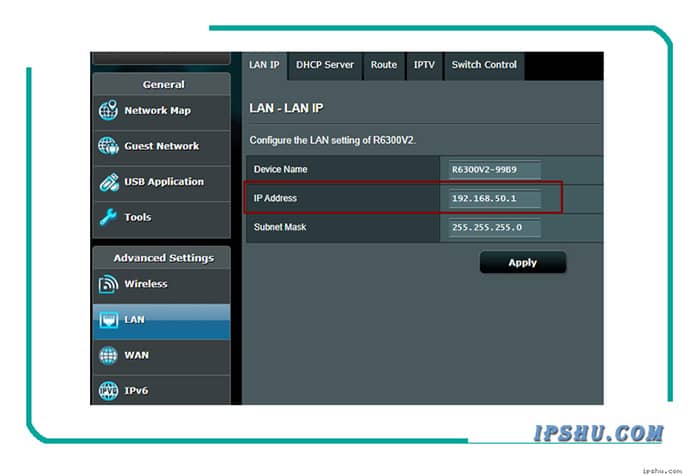
[Figur 6] Ändra routerns LAN IP-adress
💡 Tips: Om du stöter på problem under denna process, eller om du glömmer den nya IP-adressen, kan du alltid återställa routern till dess fabriksinställningar. Detta återställer alla inställningar, inklusive IP-adressen, till deras ursprungliga tillstånd.


