 IP
IP1. Vad är 192.168.23.1 och vad används det till?
I ett lokalt nätverk fungerar 192.168.23.1 vanligtvis som standardgateway och utgör länken mellan användarens enheter — såsom datorer, smartphones och smarta hem-enheter — och routerns interna hanteringssystem.
Många trådlösa routrar, modemroutrar och ADSL-gateways använder 192.168.23.1 som standard-IP-adress för inloggning. Via denna adress kan användare komma åt routerns webbaserade administrationsgränssnitt för att konfigurera grundläggande nätverksinställningar och övervaka nätverkets status.
Routrar kan stödja flera adresser för administrativ åtkomst, och 192.168.23.1 är en av de mest använda. Standardgateway-adressen varierar beroende på tillverkare och modell och kan i de flesta fall ändras manuellt. Därför är det viktigt att alltid kontrollera rätt adress baserat på den faktiska routerkonfigurationen.
De flesta routeradministrationsgränssnitt körs som standard på port 80, vilket är anledningen till att portnumret oftast utelämnas i adressen (till exempel http://192.168.23.1:80 ). Om administrationsporten har ändrats måste den fullständiga adressen anges manuellt, såsom http://192.168.23.1:8080.
Efter att ha fått åtkomst till routerns kontrollpanel via 192.168.23.1 kan användare hantera vanliga nätverksfunktioner, inklusive bandbreddskontroll (QoS), DNS- och proxyinställningar, LAN- och WAN-konfiguration, trådlösa (WLAN) alternativ, PPPoE-inställningar, MAC-adressfiltrering, WPS-konfiguration, DHCP-klienthantering och grundläggande nätverkssäkerhet.
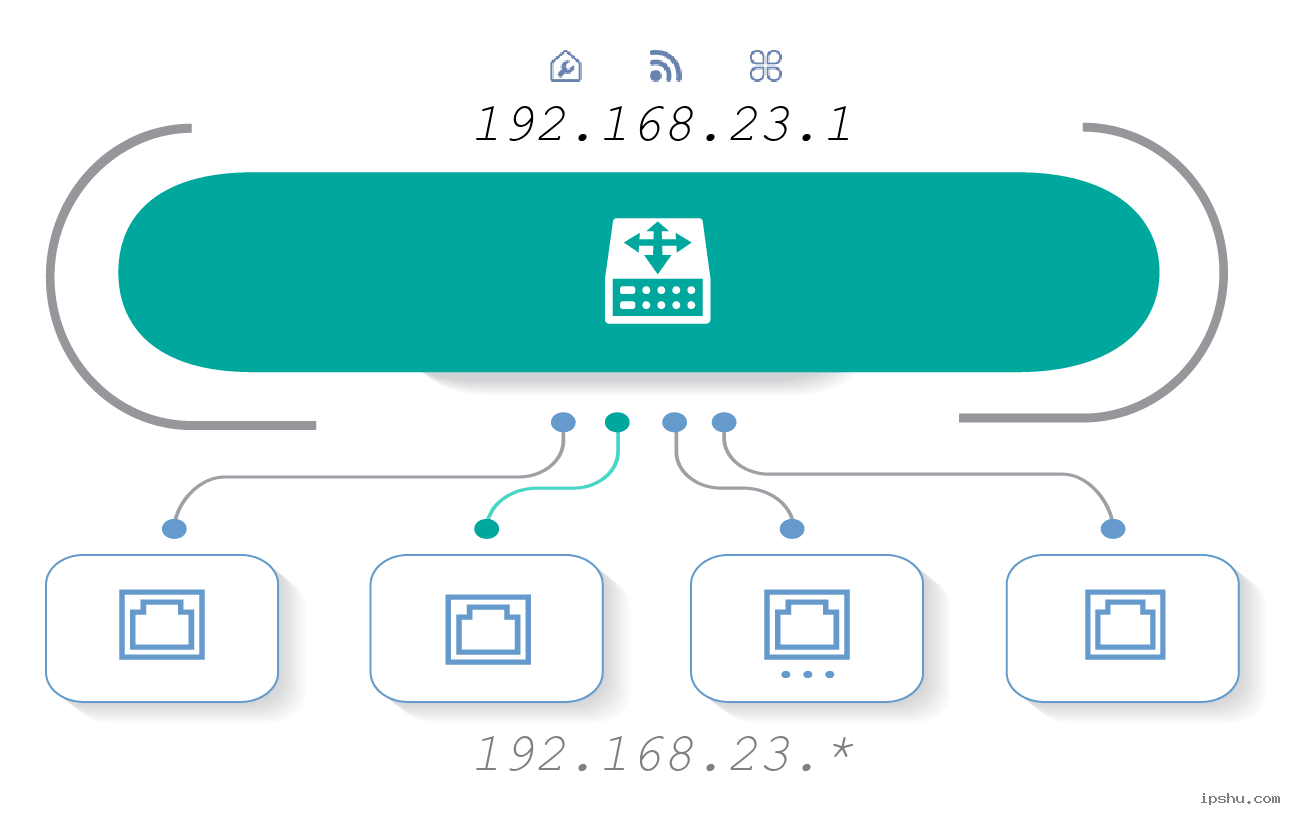 Tabell för betydelse av ikon / bild
2. Hur loggar jag in på 192.168.23.1 för att komma åt mina routerinställningar?
Gör så här:
1. Kontrollera routerns administrationsadress i dess manual, eller hitta inloggnings-IP-adressen, standardanvändarnamnet och lösenordet på informationsetiketten som vanligtvis sitter på baksidan eller undersidan av routern (se [Figur 1]).
2. Ange manuellt http://192.168.23.1 i webbläsarens adressfält och tryck på Enter.
3. På inloggningssidan anger du ditt användarnamn och lösenord och klickar sedan på "Login" (Logga in) för att komma åt routerns administrationssida. Vanligtvis är både standardanvändarnamnet och lösenordet "admin".

[Figur 1]
❕ Observera:
① Om du inte kan logga in på routerns gränssnitt med 192.168.23.1, prova andra vanliga adresser som: 192.168.0.1 eller 10.0.0.1. För mer specifik information, se routerns manual eller informationsetiketten på enheten. Du kan också läsa våra Frågor och svar: Hur hittar jag routerns IP-adress?
② Om du har ändrat ditt användarnamn och lösenord och glömt dem, följ instruktionerna i Hur återställer man routerns användarnamn och lösenord? för att återställa din router.
3. Hur återställer jag mitt routers användarnamn och lösenord till fabriksinställningarna?
Gör så här:
Om du har glömt ditt inloggningslösenord måste du återställa din trådlösa router eller ADSL-modem till fabriksinställningarna. Denna process återställer alla inställningar, inklusive lösenordet, till hur de var när enheten var ny. Efter återställning kan du använda standardanvändarnamnet och lösenordet (finns vanligtvis i routerns manual eller på en etikett på själva routern) för att logga in.
Så här återställer du din router:
De flesta routrar har en liten, infälld återställningsknapp. Medan enheten är påslagen, tryck försiktigt in och håll denna "Reset"-knapp intryckt i cirka 10-15 sekunder. Du kan behöva ett gem eller en tandpetare för att trycka på den. Släpp knappen efter att ha hållit den intryckt. Routern återgår då till fabriksinställningarna och startar om automatiskt (se [Figur 2]).

[Figur 2] Exempel på placering av återställningsknapp
Grafiskt exempel på en korrekt routeranslutningskonfiguration:

[Figur 3]
För fullständiga instruktioner om hur du loggar in på routerns administrationsgränssnitt, se vår artikel med Frågor och Svar: Hur man loggar in på routerns gränssnitt.
4. Vad ska jag göra om 192.168.23.1 eller min routers administrationssida inte öppnas?
Om du anger http://192.168.23.1 i din webbläsare men webbsidan inte öppnas och du ser ett felmeddelande (som illustreras i [Figur 4]), gör så här:

[Figur 4] Fel: Webbsidan kan inte öppnas
Följ dessa steg:
1. Se till att din dator och router är korrekt anslutna: kontrollera att Ethernet-kabeln är ordentligt ansluten till både din dator och en av routerns LAN-portar, och kontrollera att LAN-portens indikatorlampa lyser (se anslutningsexemplet i [Figur 3]).
2. Konfigurera din dator att erhålla en IP-adress automatiskt (kallas ofta DHCP).
3. Dubbelkolla att IP-adressen du angav i webbläsaren verkligen är din routers administrationsadress (du hittar denna information som visas i [Figur 1]).
4. Kontrollera om routerns åtkomstport har ändrats. Om fjärrhantering är aktiverat och routerns administrationsport har ändrats måste du inkludera det nya portnumret i adressen, så här: http://192.168.23.1:[port_number] (t.ex. http://192.168.23.1:8080).
5. Verifiera dina webbläsarinställningar. Om din webbläsare är konfigurerad att använda en proxyserver eller en automatisk uppringningsfunktion kan detta förhindra åtkomst till routerns administrationsgränssnitt. Prova att inaktivera dessa inställningar.
6. Kontrollera IP- och MAC-adressbindning. Om din router har den här funktionen aktiverad och din enhet inte är korrekt konfigurerad i bindningslistan kanske du inte kan logga in. Om du har glömt routerns administrations-IP-adress eller port rekommenderas det att återställa routern till fabriksinställningarna (se instruktioner relaterade till [Figur 2]).
Ogiltiga IP-adressformat: 192 l.168.23.1, 192 I.168.23.1, 192.16823.1, 192.168.l.l, 192.168.23.l, 168.192.23.1, 1.23.192.168, 1.23.168.192, 192.168|23.1, 192.168 23.1, 192.168.l.23.1, 192.168.231, 192.168.1.23.1. Att ange en IP-adress i fel format kommer att förhindra att routerns inloggningssida laddas. För att lyckas komma åt routerns inställningar, dubbelkolla adressen och se till att den är angiven korrekt.
5. Hur ändrar jag mitt wifi-namn (SSID) och wifi-lösenord på min router?
Vanliga anledningar till att ändra dina wifi-inställningar inkluderar: att förbättra nätverkssäkerheten för att förhindra obehörig åtkomst och att göra ditt wifi-namn eller lösenord lättare att komma ihåg.
Så här gör du:
1. Logga in på din routers administrationssida (om du behöver hjälp, se vår guide: Hur loggar jag in på IP-adressen 192.168.23.1?).
2. När du har loggat in, hitta och klicka på menyn "Trådlöst" (Wireless), "wifi" eller "Trådlösa inställningar" (Wireless Settings). Denna finns ofta under en allmän sektion som "Inställningar" (Settings) eller "Nätverksinställningar" (Network Setup).
3. På sidan för trådlösa inställningar anger du ditt önskade nya wifi-namn (även känt som SSID) och ditt nya wifi-lösenord i respektive fält. Klicka sedan på "Spara" (Save) eller "Verkställ" (Apply) för att göra ändringarna (som visas i [Figur 5]).

[Figur 5] Ändra wifi-namn och lösenord
6. Hur ändrar jag min routers inloggnings-IP-adress (LAN IP) från 192.168.23.1?
Din router levereras med en förinställd standard-IP-adress för inloggning (eller ibland ett domännamn). Du kan dock ändra denna adress. Att ändra den kan förbättra säkerheten genom att göra det svårare för andra att komma åt och manipulera din routers inställningar.
Följ dessa steg för att ändra den:
1. Logga in på din routers administrationssida (om du behöver hjälp, se vår guide: Hur loggar jag in på IP-adressen 192.168.23.1?).
2. När du har loggat in, leta efter ett menyalternativ som "LAN-inställningar" (LAN Settings), "Nätverksinställningar" (Network Settings) eller "Lokalt nätverk" (Local Network). Det är här du vanligtvis hittar inställningarna för routerns egen IP-adress.
3. I det här avsnittet, hitta fältet för LAN IP-adress (eller liknande) och ändra det till din önskade nya IP-adress. Du kan till exempel ändra det till 192.168.2.1 eller 192.168.3.1 (som illustreras i [Figur 6]).
4. Spara dina ändringar. Routern kommer troligen att behöva startas om för att den nya IP-adressen ska börja gälla; den kan göra detta automatiskt, eller så kan du behöva starta om den manuellt. När den har startat om, använd den nya IP-adressen för att logga in på routerns administrationssida igen.

[Figur 6] Ändra routerns LAN IP-adress
💡 Tips: Om du stöter på problem under denna process, eller om du glömmer den nya IP-adressen, kan du alltid återställa routern till dess fabriksinställningar. Detta återställer alla inställningar, inklusive IP-adressen, till deras ursprungliga tillstånd.
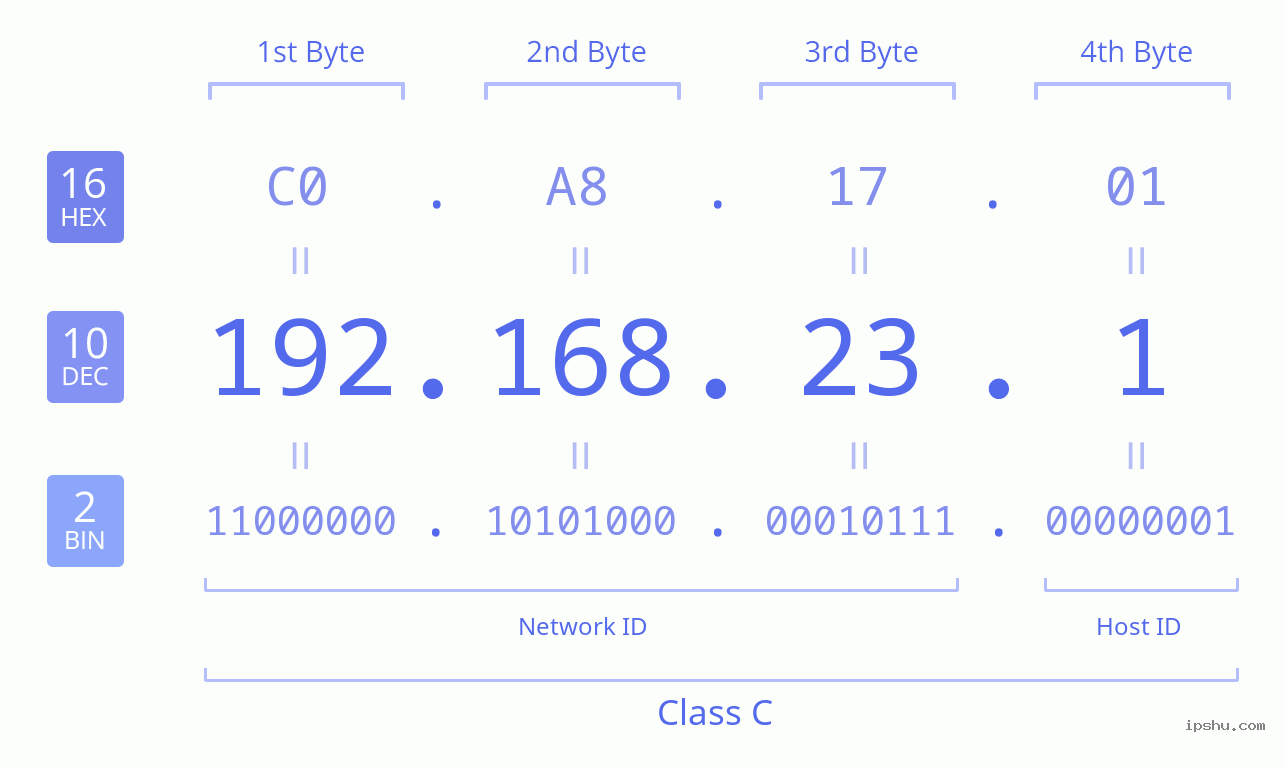 Beskrivning av IP-adress i binär, decimal och hexadecimal
Beskrivning av IP-adress Klass A/B/C/D/E och nätverks-ID, värd-ID
Beskrivning av IP-adress i binär, decimal och hexadecimal
Beskrivning av IP-adress Klass A/B/C/D/E och nätverks-ID, värd-ID
IP-adressen 192.168.23.1 är en del av det privata adressblocket 192.168.0.0/16, ett intervall som definieras av RFC 1918 för användning i interna nätverk. Detta specifika block sträcker sig från 192.168.0.0–192.168.255.255 och innehåller totalt 65,536 adresser. Som ett privat IP-intervall är det inte dirigerbart på det publika internet.


